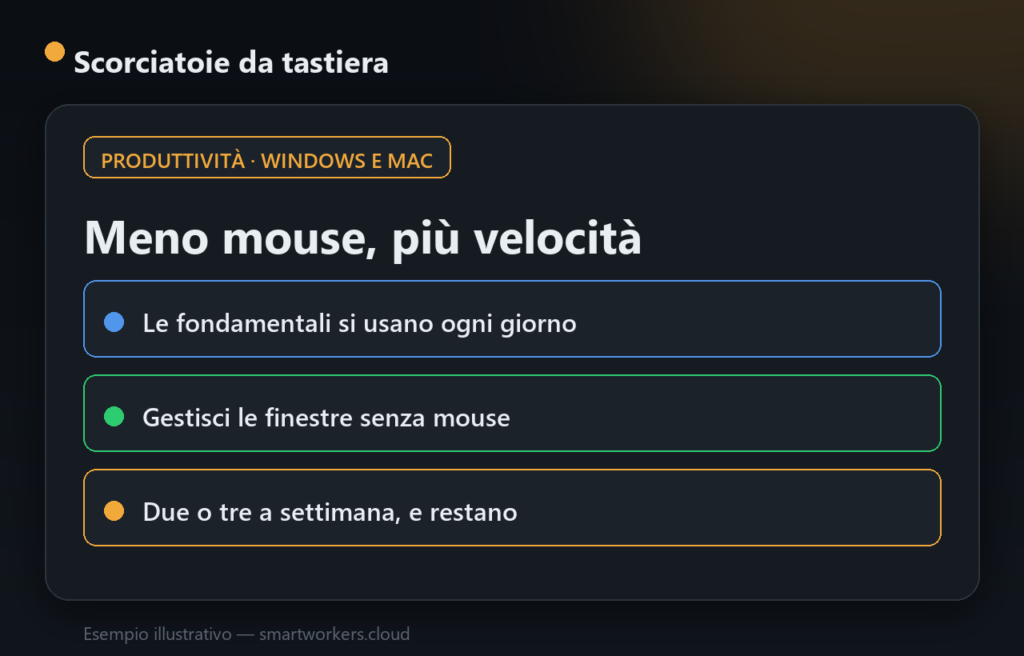
Le scorciatoie da tastiera sono uno di quei piccoli investimenti che si ripagano ogni giorno: pochi minuti per impararle, ore risparmiate nel corso dei mesi. Staccare la mano dal mouse per un gesto rapido sulla tastiera sembra un dettaglio, ma sul totale della giornata fa una differenza concreta. Ecco le scorciatoie che vale davvero la pena mandare a memoria, su Windows e su Mac.
Le fondamentali
Sono quelle che si usano decine di volte al giorno, spesso senza pensarci. Su Windows il tasto di riferimento è Ctrl, su Mac è Cmd (⌘): la logica è la stessa.
- Copia / Incolla / Taglia: Ctrl+C / Ctrl+V / Ctrl+X (Cmd+C / Cmd+V / Cmd+X su Mac).
- Annulla / Ripeti: Ctrl+Z per tornare indietro, Ctrl+Y (o Cmd+Shift+Z su Mac) per rifare.
- Seleziona tutto: Ctrl+A / Cmd+A.
- Trova nella pagina: Ctrl+F / Cmd+F, per cercare una parola in un documento o su un sito.
- Salva: Ctrl+S / Cmd+S, da premere spesso e per abitudine.
Gestire finestre e programmi
Qui si nasconde gran parte del tempo perso a spostare finestre col mouse.
- Passare da un’app all’altra: Alt+Tab su Windows, Cmd+Tab su Mac. Tenendo premuto il primo tasto si scorre l’elenco.
- Chiudere una finestra o una scheda: Ctrl+W / Cmd+W.
- Affiancare le finestre: su Windows, tasto Windows + freccia sinistra/destra aggancia la finestra a metà schermo. Comodissimo per lavorare su due cose in parallelo.
- Desktop virtuali: Windows+Tab (Windows) o Control+freccia (Mac) per gestire più scrivanie e separare i contesti di lavoro.
Muoversi nel testo
Chi scrive molto guadagna tantissimo imparando a spostarsi senza mouse:
- Spostarsi di una parola: Ctrl+freccia (Windows) o Option+freccia (Mac) salta da una parola all’altra invece che da un carattere all’altro.
- Inizio / fine riga: Home / Fine su Windows; Cmd+freccia sinistra/destra su Mac.
- Selezionare mentre ci si sposta: aggiungere Shift a questi comandi seleziona il testo lungo il percorso.
Browser e schermate
- Nuova scheda / riaprire l’ultima chiusa: Ctrl+T per aprirne una, Ctrl+Shift+T per recuperare quella appena chiusa per sbaglio (Cmd al posto di Ctrl su Mac).
- Passare tra le schede: Ctrl+Tab per andare avanti nell’elenco delle schede aperte.
- Catturare lo schermo: ogni sistema ha le sue combinazioni dedicate. Se vuoi il quadro completo, trovi tutto nella nostra guida su come fare uno screenshot.
Come impararle senza sforzo
Il trucco non è memorizzarle tutte in un colpo, ma sceglierne due o tre alla settimana e forzarsi a usarle finché diventano automatiche. Un buon punto di partenza sono le combinazioni per copiare, incollare, annullare e passare tra le finestre: sono le più frequenti e liberano subito parecchio tempo. Una volta entrate nelle dita, non si torna più indietro, e il lavoro al computer diventa sensibilmente più fluido.
Leggi anche
- PowerToys: le utility gratuite che potenziano Windows
- Prompt efficaci: la struttura in 5 parti
- Domare la posta: filtri Gmail e regole Outlook

Blogger dal 2001, Nativo Digitale, Developer.
Da 15 anni mi occupo di IT per una grande Azienda.
Lavoro per abbattere il Digital Divide.
Visita i miei altri progetti
sardiniamobility.com
www.cyberness.it