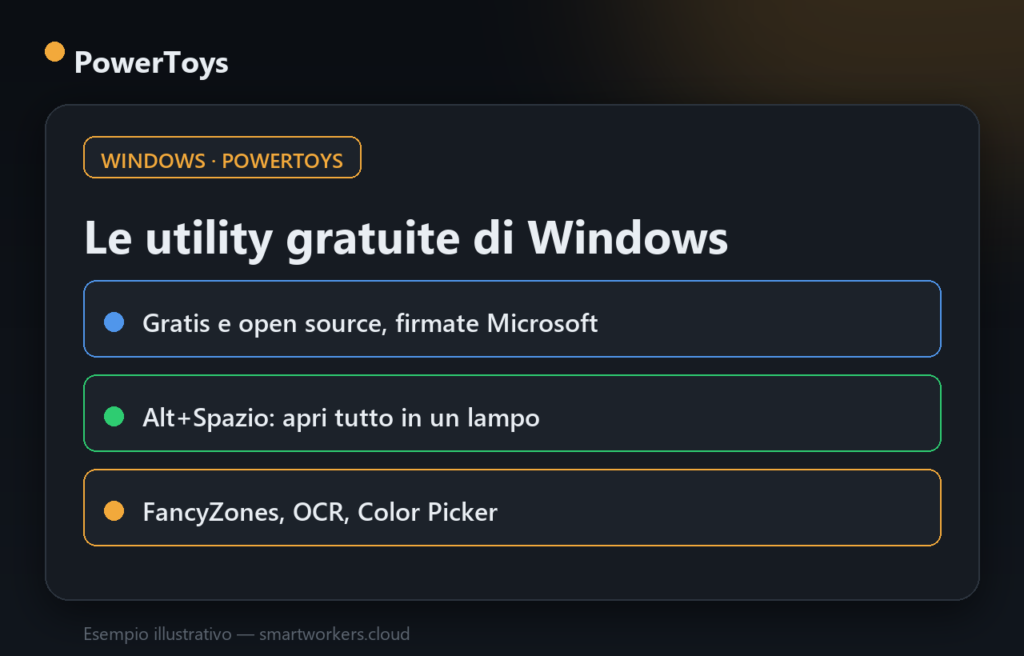
Windows fa quasi tutto, ma qualche pezzo manca sempre: gestire le finestre come si vuole, rinominare cento file in un colpo, tenere una finestra sopra le altre, estrarre il testo da uno screenshot. Per questi buchi Microsoft rilascia PowerToys, una raccolta di utility gratuite e open source pensate per chi usa il computer tutto il giorno. Non un prodotto di terze parti, non shareware: è software firmato Microsoft, con codice pubblico su GitHub e oltre 25 moduli attivabili singolarmente.
Cosa sono e come si installano
PowerToys è un unico pacchetto che raccoglie tante piccole utility indipendenti. Si installa e poi, dalle impostazioni, si accende o si spegne ogni singolo modulo: nessuno è obbligatorio. Girano su Windows 11 e su Windows 10 dalla versione 2004 in poi, su processori a 64 bit.
Ci sono tre strade ufficiali per installarlo:
- Microsoft Store: la via più semplice, con aggiornamenti automatici.
- winget, da PowerShell o prompt: winget install –id Microsoft.PowerToys –source winget
- GitHub: scaricando l’installer .exe dalla pagina delle release ufficiali.
Dopo l’installazione si apre una finestra di panoramica con la guida a ogni utility, e nella Home delle impostazioni trovi l’elenco delle scorciatoie e i pulsanti per abilitare o disabilitare i moduli.
I moduli più utili nella pratica
FancyZones: le finestre vanno al loro posto
FancyZones è un gestore di finestre che permette di disegnare layout personalizzati sullo schermo. Definisci una griglia di zone una volta sola, poi trascini una finestra tenendo premuto Shift e questa si aggancia alla zona scelta, occupandola esatta. Su un monitor grande cambia il modo di lavorare: browser a sinistra, editor al centro, chat a destra, senza più ridimensionare a mano.
PowerToys Run: apri tutto senza toccare il mouse
Premi Alt+Spazio e compare una barra di ricerca al centro dello schermo. Digiti il nome di un’app, di un file o di una cartella e la apri all’istante. Ma fa molto di più: = 2+2 per calcoli al volo, %% 10 ft to m per convertire unità, e comandi di sistema come blocco o riavvio. È un launcher rapido, estendibile con plugin.
Command Palette: l’evoluzione del launcher
Command Palette è la nuova generazione di PowerToys Run: un’interfaccia unica, veloce e personalizzabile per raggiungere comandi, app e strumenti usati più spesso. Microsoft la indica come la versione 2 del launcher, per chi vuole un pannello di comando ancora più ricco.
PowerRename: rinomina in massa senza fatica
Selezioni un gruppo di file in Esplora file, tasto destro, e apri PowerRename: cerca e sostituisci sui nomi, con supporto alle espressioni regolari, anteprima prima di confermare e possibilità di annullare. Ideale per mettere ordine in cartelle di foto o documenti con nomi incoerenti.
Text Extractor: il testo dentro un’immagine, copiato al volo
Con Win+Shift+T lo schermo si oscura, selezioni un’area e il testo contenuto, anche dentro un’immagine o un video, finisce negli appunti grazie all’OCR. Utile quando serve copiare da uno screenshot, da un PDF scansionato o da una schermata dove il testo non è selezionabile.
Color Picker: il colore esatto di qualsiasi pixel
Con Win+Shift+C catturi il colore di un punto qualsiasi dello schermo e lo copi negli appunti in formato HEX, RGB o altro. Un editor tiene lo storico degli ultimi colori scelti e permette di affinarli. Prezioso per chi lavora su grafica, siti o presentazioni.
Always On Top: tieni una finestra sempre in vista
Con Win+Ctrl+T fissi la finestra attiva sopra tutte le altre, con un bordo colorato a segnalarla. Comodo per tenere sotto controllo una calcolatrice, una videochiamata o un documento di riferimento mentre lavori su altro. La stessa scorciatoia la sblocca.
Chi ci guadagna di più
PowerToys dà il meglio a chi passa molte ore su Windows e ripete gli stessi gesti. Sviluppatori e designer trovano Color Picker, PowerToys Run e le utility per la tastiera; chi gestisce archivi e documenti sfrutta PowerRename e Text Extractor; chi lavora su monitor grandi o in multitasking vive di FancyZones e Always On Top. Anche Keyboard Manager, per rimappare tasti e creare scorciatoie personalizzate, e Awake, per tenere sveglio il PC senza toccare le impostazioni di risparmio energia, tornano utili a chiunque. Il bello è che ogni modulo si accende solo se serve: nessun peso inutile.
Il primo da provare
Non serve imparare tutto subito. Installa PowerToys, accendi un solo modulo e usalo per una settimana. Il consiglio è partire da PowerToys Run: Alt+Spazio, digita, invio. Nel giro di pochi giorni aprire app e fare piccoli calcoli senza staccare le mani dalla tastiera diventa un automatismo, e da lì viene naturale attivare il modulo successivo.
Leggi anche
- Prompt efficaci: la struttura in 5 parti
- Domare la posta: filtri Gmail e regole Outlook
- Fogli di calcolo: 6 funzioni che tutti dovrebbero sapere

Blogger dal 2001, Nativo Digitale, Developer.
Da 15 anni mi occupo di IT per una grande Azienda.
Lavoro per abbattere il Digital Divide.
Visita i miei altri progetti
sardiniamobility.com
www.cyberness.it