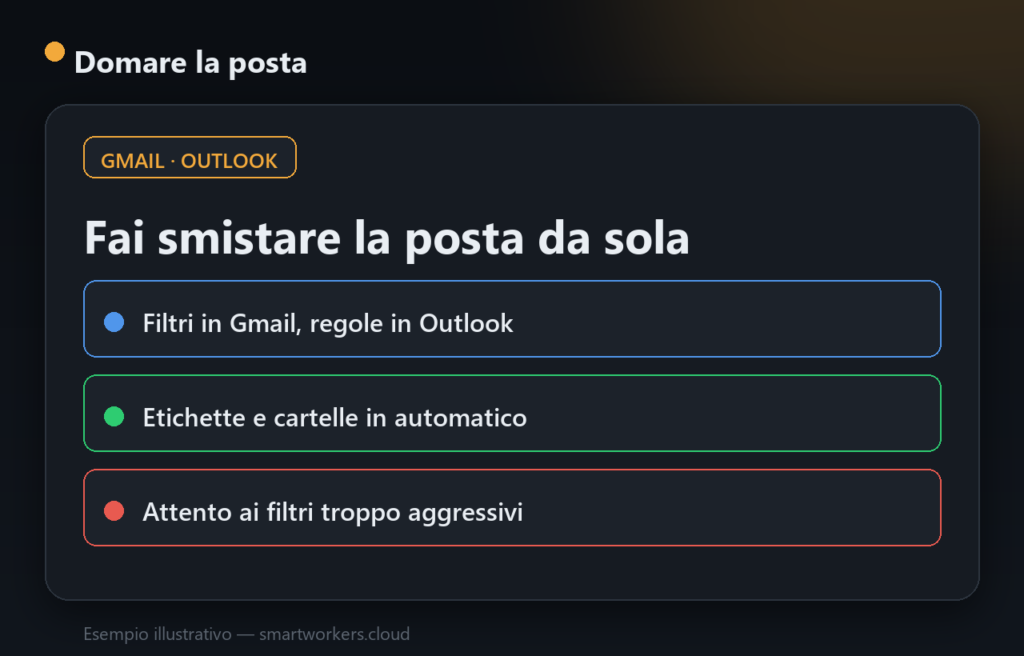
La casella di posta ha un difetto strutturale: tutto arriva nello stesso posto, con la stessa priorità. Newsletter, ricevute, richieste urgenti dei colleghi, notifiche automatiche: mescolate insieme, trasformano la posta in una lista di cose da fare che non finisce mai. Filtri e regole servono proprio a questo: far smistare i messaggi in automatico, così che quando apri la posta trovi già ordine invece di caos.
Il principio: smistare prima di leggere
L’idea è semplice: definire una volta delle condizioni (“se il messaggio arriva da X” oppure “se contiene Y”) e associarvi un’azione (spostalo in una cartella, applica un’etichetta, archivialo, segnalalo come importante). Da quel momento il lavoro lo fa il programma, su ogni messaggio che corrisponde. La posta smette di essere un unico mucchio indistinto e diventa un archivio già organizzato.
Creare un filtro in Gmail
In Gmail lo strumento si chiama filtro e lavora insieme alle etichette. Il percorso più comodo:
- Apri le Impostazioni (l’icona a forma di ingranaggio, poi “Visualizza tutte le impostazioni”) e vai alla scheda Filtri e indirizzi bloccati, quindi Crea un nuovo filtro.
- In alternativa, scrivi un criterio nella barra di ricerca in alto, apri le opzioni di ricerca avanzata e scegli Crea filtro.
- Imposta i criteri (mittente, oggetto, parole contenute, presenza di allegati) e passa allo step successivo.
- Scegli l’azione: applica un’etichetta, salta la posta in arrivo (archivia), segna come letto, contrassegna come importante, inoltra. Puoi anche spuntare “applica anche ai messaggi già presenti”.
Creare una regola in Outlook
In Outlook la stessa funzione si chiama regola e sposta i messaggi nelle cartelle.
- Outlook su computer: dalla scheda Home apri Regole e scegli Gestisci regole e avvisi, quindi Nuova regola. Una scorciatoia utile: seleziona un messaggio del tipo che vuoi gestire e crea la regola partendo da quello, così i criteri sono già precompilati.
- Outlook sul web: apri le Impostazioni, vai in Posta > Regole e scegli Aggiungi nuova regola.
- In entrambi i casi definisci la condizione (mittente, oggetto, destinatario) e l’azione (sposta in una cartella, contrassegna, inoltra, elimina).
Cinque ricette pratiche
- Newsletter in una cartella dedicata. Tutte le comunicazioni promozionali finiscono in “Da leggere”, fuori dalla posta principale: le guardi quando hai tempo, non quando arrivano.
- Ricevute e fatture etichettate. I messaggi con “ricevuta”, “fattura” o “ordine” ricevono un’etichetta e si archiviano: ritrovarli poi è questione di un clic.
- Mittenti VIP in evidenza. I messaggi del responsabile o dei clienti chiave vengono contrassegnati come importanti, così non si perdono nel flusso.
- Notifiche automatiche archiviate. Avvisi di sistema e conferme che non richiedono azione saltano la posta in arrivo e restano disponibili se servono.
- Progetti in cartelle. I messaggi legati a un progetto, riconoscibili da una parola chiave nell’oggetto, si raccolgono da soli nella cartella giusta.
L’errore da evitare
Il rischio più comune è esagerare: filtri troppo aggressivi che archiviano o cancellano messaggi importanti prima ancora che tu li veda. Due accortezze. Prima: evita di eliminare in automatico, meglio spostare o etichettare, così nulla va perso davvero. Seconda: introduci le regole una alla volta e osservale per qualche giorno, invece di riempire la casella di condizioni tutte insieme. Se una regola nasconde qualcosa che ti serviva, te ne accorgi subito e la correggi.
In sintesi
Non serve rifare tutto oggi. Parti da una sola regola, quella che risolve il fastidio più grande, magari le newsletter, e guarda la differenza dopo una settimana. La posta ordinata non è questione di disciplina personale, ma di lasciare che sia il programma a fare il lavoro ripetitivo al posto tuo.
Leggi anche
- Fogli di calcolo: 6 funzioni che tutti dovrebbero sapere
- Come fare uno screenshot: tutti i modi su Windows e Mac
- Cloud storage: come scegliere tra Drive, OneDrive e Dropbox

Blogger dal 2001, Nativo Digitale, Developer.
Da 15 anni mi occupo di IT per una grande Azienda.
Lavoro per abbattere il Digital Divide.
Visita i miei altri progetti
sardiniamobility.com
www.cyberness.it