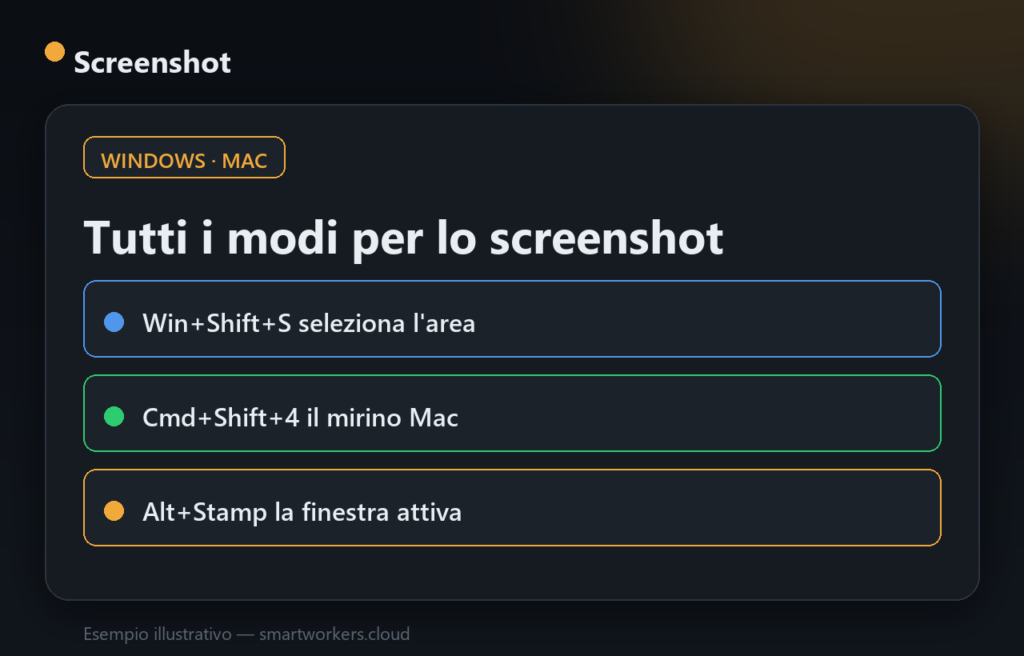
Fare uno screenshot sembra la cosa più banale del mondo. Poi capita di doverne fare venti in un pomeriggio, per una guida, una segnalazione, un ticket, e ci si accorge che il modo con cui lo fai cambia parecchio. Premere un tasto per catturare tutto lo schermo e poi ritagliare a mano in un altro programma è lento. Selezionare direttamente l’area che ti serve, con l’immagine già pronta da incollare, è un’altra storia. Vediamo tutti i modi che offrono Windows e Mac, così scegli quello giusto a seconda di cosa devi catturare.
Windows: le scorciatoie che contano
Su Windows ci sono più strade, e vale la pena conoscerle tutte perché fanno cose diverse.
- Stamp (o PrtScn, il tasto varia da tastiera a tastiera): cattura tutto lo schermo e lo copia negli appunti. Non salva nessun file: devi incollare con Ctrl+V in Paint, Word, una mail o una chat.
- Alt+Stamp: cattura solo la finestra attiva, non tutto lo schermo. Comodissimo quando ti serve una sola app pulita, senza il resto del desktop intorno. Anche questo finisce negli appunti.
- Win+Stamp: cattura tutto lo schermo e questa volta salva direttamente un file, in Immagini > Screenshot. Lo schermo lampeggia un istante a conferma.
- Win+Shift+S: apre Cattura e annota, ed è la scorciatoia che consiglio di imparare a memoria. Lo schermo si oscura leggermente e puoi tracciare con il mouse l’area esatta che vuoi. In alto compaiono anche le opzioni per catturare un rettangolo, una forma libera, una singola finestra o l’intero schermo.
Lo strumento Cattura e annota
Dopo Win+Shift+S l’immagine va negli appunti e compare una notifica in basso a destra. Ci clicchi sopra e si apre l’editor: puoi disegnare, evidenziare, ritagliare ancora e poi salvare il file dove preferisci. Nelle versioni recenti di Windows 11 questi ritagli vengono anche salvati automaticamente nella cartella Screenshot, oltre che copiati. Se preferisci un’interfaccia classica, trovi comunque lo Strumento di cattura cercandolo dal menu Start, con anche la cattura a tempo per fotografare menu che altrimenti sparirebbero.
Mac: quattro combinazioni e un pannello
Su Mac le scorciatoie partono tutte da Cmd+Shift e sono molto coerenti tra loro.
- Cmd+Shift+3: cattura l’intero schermo.
- Cmd+Shift+4: il cursore diventa un mirino e trascini per selezionare l’area che vuoi. È l’equivalente Mac del Win+Shift+S di Windows.
- Cmd+Shift+4 e poi Barra spaziatrice: il cursore diventa una piccola fotocamera. Sposti il puntatore su una finestra, questa si illumina, clicchi e catturi solo quella, già rifinita con la sua ombra.
- Cmd+Shift+5: apre un pannello di controllo completo in basso, con i pulsanti per catturare tutto lo schermo, una porzione o una finestra, e in più la registrazione dello schermo come video. Da qui scegli anche dove salvare, il timer e se mostrare il puntatore.
Di default il Mac salva ogni screenshot come file .png sulla Scrivania, con nome e ora. Se preferisci averli negli appunti come su Windows, aggiungi Ctrl alla combinazione (per esempio Cmd+Ctrl+Shift+4) e l’immagine va negli appunti invece che sulla Scrivania. Dal pannello Cmd+Shift+5, sotto Opzioni, puoi anche cambiare stabilmente la cartella di destinazione.
Catturare una singola finestra
È l’esigenza più frequente e su entrambi i sistemi si risolve in un colpo. Su Windows usi Alt+Stamp per la finestra attiva. Su Mac usi Cmd+Shift+4 seguito dalla Barra spaziatrice e poi clicchi la finestra. In entrambi i casi ottieni un’immagine pulita, senza dover ritagliare via il resto dello schermo a mano.
Dove ritrovare e annotare gli screenshot
Sapere dove finisce l’immagine ti evita di rifarla tre volte. Riassumendo:
- Windows: Stamp e Alt+Stamp vanno negli appunti (li incolli con Ctrl+V); Win+Stamp e Win+Shift+S salvano il file in Immagini > Screenshot. Per annotare, apri la notifica di Cattura e annota o l’immagine con Paint.
- Mac: le combinazioni salvano di default sulla Scrivania come .png. Per annotare, apri il file con Anteprima e usa la barra degli strumenti di markup, oppure clicca la miniatura che compare in basso a destra subito dopo lo scatto.
Un cenno agli smartphone
Anche in mobilità serve spesso. Su Android nella maggior parte dei telefoni premi insieme Accensione + Volume giù; su molti modelli funziona anche lo scorrimento con il bordo della mano. Su iPhone con Face ID premi insieme Accensione + Volume su, mentre sui modelli con il tasto Home premi Accensione + Home. In entrambi i casi lo screenshot va nella galleria e compare una miniatura per ritagliarlo o annotarlo al volo.
Quale memorizzare, se ne memorizzi una sola
Se devi imparare una sola scorciatoia, imparala per selezionare l’area. Su Windows è Win+Shift+S, su Mac è Cmd+Shift+4. Ti danno il controllo totale su cosa catturare, senza ritagli successivi e senza aprire altri programmi. Da lì, quando ti servirà la finestra singola o lo schermo intero, saprai già dove mettere le mani. Il tempo che risparmi non è tanto sul singolo scatto: è nel non doverlo rifare.
Leggi anche
- Cloud storage: come scegliere tra Drive, OneDrive e Dropbox
- Come velocizzare un PC Windows lento: le mosse che funzionano
- PowerToys: le utility gratuite che potenziano Windows

Blogger dal 2001, Nativo Digitale, Developer.
Da 15 anni mi occupo di IT per una grande Azienda.
Lavoro per abbattere il Digital Divide.
Visita i miei altri progetti
sardiniamobility.com
www.cyberness.it