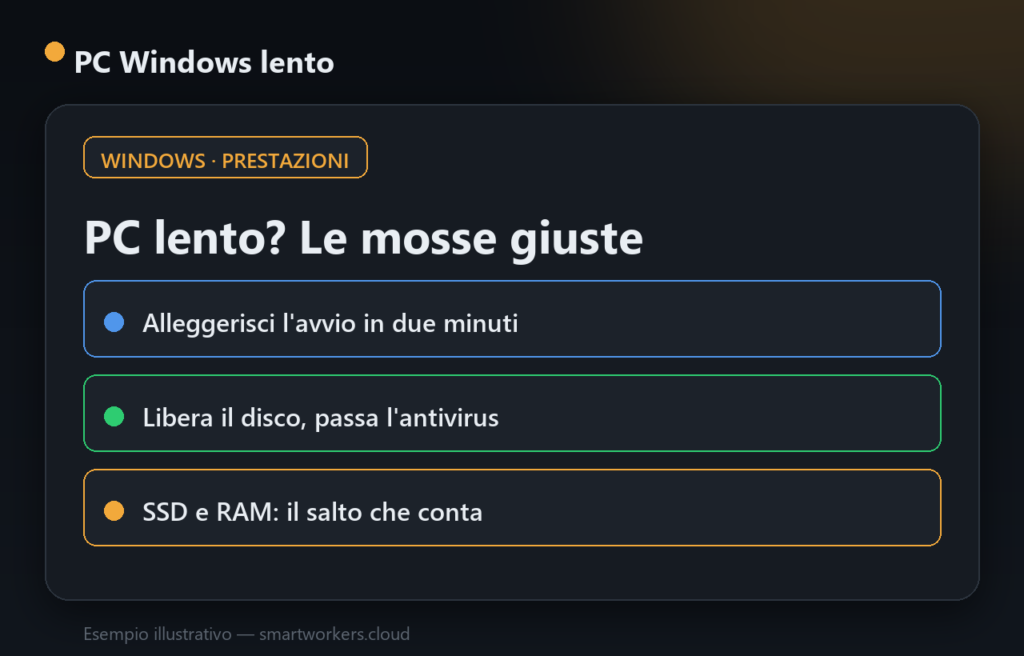
Un PC che ci mette due minuti ad aprire il browser non è per forza da buttare. Nella maggior parte dei casi il rallentamento ha cause precise e rimediabili, e le soluzioni si fanno in pochi minuti senza toccare nulla di rischioso. In questa guida trovi le mosse in ordine di efficacia reale: parti dalla prima e scendi finché il PC non torna reattivo.
Perché un PC Windows rallenta
Le cause ricorrenti sono quattro. La prima sono i troppi programmi che partono da soli all’avvio: ogni app installata tende a mettersi in coda all’accensione e a restare in memoria, anche se non la usi mai. La seconda è il disco pieno: quando lo spazio libero scende sotto una certa soglia, Windows fatica a gestire i file temporanei e la memoria virtuale. La terza è la presenza di malware o programmi indesiderati che consumano risorse in background. La quarta è l’hardware datato, in particolare un vecchio disco meccanico e poca RAM: qui il software può solo fare tanto, il resto lo fa un componente nuovo.
Le mosse che seguono sono ordinate dalla più rapida ed efficace alla più impegnativa. Nella maggior parte dei casi le prime tre risolvono già il problema.
1. Disattiva i programmi che partono all’avvio
È l’intervento con il miglior rapporto tra sforzo e risultato. Premi Ctrl + Maiusc + Esc per aprire Gestione attività, poi vai sulla scheda App di avvio (su Windows 10 si chiama Avvio). Vedrai l’elenco dei programmi che si accendono insieme al sistema, con accanto una colonna Impatto all’avvio che ti dice quanto pesano.
Ordina per impatto, individua quelli marcati come Alto che non ti servono subito all’accensione, fai clic destro e scegli Disabilita. Candidati tipici: client di aggiornamento di app che apri di rado, launcher di giochi, software di stampanti, utility di suite preinstallate. Non disattivi nulla di vitale: disabilitare l’avvio automatico non disinstalla il programma, semplicemente non lo fa partire da solo. Nel dubbio su un nome, cercalo prima su internet.
2. Libera spazio su disco
Un disco quasi pieno rallenta tutto. L’obiettivo è tenere sempre un margine di spazio libero, indicativamente il 15-20% del disco di sistema. Il modo più pulito su Windows 10 e 11 è il Sensore memoria: vai in Impostazioni > Sistema > Archiviazione e attiva Sensore memoria. Fa pulizia automatica di file temporanei e cestino secondo le regole che imposti.
Nella stessa schermata di Archiviazione trovi la ripartizione dello spazio per categoria: File temporanei ti fa cancellare cache, aggiornamenti scaricati e cestino con qualche clic. Poi togli quello che non usi da Impostazioni > App > App installate: ordina per dimensione, individua i programmi grossi che non apri da mesi e usa Disinstalla. Attenzione a non rimuovere componenti di sistema o driver: disinstalla solo applicazioni che riconosci.
- Sposta i file pesanti (foto, video, archivi) su un disco esterno o su cloud se il disco interno è piccolo.
- Svuota il cestino: spesso occupa diversi gigabyte senza che te ne accorga.
- Controlla la cartella Download: tende a riempirsi di installer e file scaricati una volta sola.
3. Verifica la presenza di malware
Se il PC è lento all’improvviso, con ventola sempre accesa e finestre pubblicitarie che spuntano, il sospetto è un’infezione. Non serve installare software di terze parti: Sicurezza di Windows è integrato e affidabile. Aprilo da Impostazioni > Privacy e sicurezza > Sicurezza di Windows, poi Protezione da virus e minacce.
Avvia una Analisi rapida; se vuoi andare a fondo, apri Opzioni di analisi e scegli Analisi completa, che richiede più tempo ma controlla tutto il disco. Se trova qualcosa, segui le indicazioni per mettere in quarantena o rimuovere. Diffida invece dei programmi “acceleratori” e “pulitori” di terze parti che promettono miracoli: spesso peggiorano la situazione o installano altra roba indesiderata.
4. Tieni Windows e i driver aggiornati
Gli aggiornamenti non servono solo alla sicurezza: correggono bug e migliorano le prestazioni, soprattutto quelli di driver grafici e di sistema. Vai in Impostazioni > Windows Update e premi Verifica disponibilità aggiornamenti. Installa quelli in sospeso e riavvia quando richiesto.
Sotto Opzioni avanzate > Aggiornamenti facoltativi trovi spesso aggiornamenti di driver che vale la pena installare. Per la scheda grafica, se hai una GPU dedicata, conviene prendere il driver aggiornato direttamente dal sito del produttore. Un sistema aggiornato è anche un sistema più stabile, e la stabilità si traduce in fluidità nell’uso quotidiano.
5. Gestisci gli effetti visivi
Animazioni, trasparenze e ombre sono gradevoli ma pesano, soprattutto su macchine con poca RAM o senza scheda grafica dedicata. Cerca Prestazioni nel menu Start e apri Modifica l’aspetto e le prestazioni di Windows. Da lì puoi scegliere Regola in modo da ottenere le prestazioni migliori, che disattiva tutti gli effetti, oppure impostare Personalizza e lasciare attive solo un paio di voci che preferisci, come i caratteri smussati.
In alternativa, in Impostazioni > Accessibilità > Effetti visivi puoi disattivare Effetti di trasparenza e Effetti animazione. Il guadagno è più evidente sui PC datati, dove ogni risorsa liberata si sente.
6. Il salto hardware che conta davvero
Se hai fatto tutto quanto sopra e il PC resta lento, il collo di bottiglia è quasi sempre l’hardware, e qui c’è una mossa che vale più di tutte le altre messe insieme: passare a un SSD. Sostituire il vecchio disco meccanico con un’unità a stato solido trasforma letteralmente un computer: l’avvio scende da minuti a secondi, i programmi si aprono all’istante, il sistema smette di “grattare”. È l’upgrade con il maggior impatto percepito su qualsiasi PC che monta ancora un disco tradizionale.
Il secondo intervento utile è aggiungere RAM. Se lavori con molte schede del browser aperte, programmi pesanti o più applicazioni insieme e ti fermi a 4 GB, salire a 8 o 16 GB dà respiro immediato. SSD e RAM in coppia rimettono in pista macchine di diversi anni fa a una frazione del costo di un computer nuovo. Su un portatile o un fisso non troppo vecchio, spesso sono operazioni alla portata di un tecnico in mezza giornata.
Quando conviene arrendersi e cambiare PC
C’è un limite oltre il quale spingere non ha senso. Se il computer ha molti anni, monta un processore ormai fuori supporto, non può ricevere gli aggiornamenti di sicurezza e non è espandibile con SSD o RAM, l’investimento in tempo e componenti non ripaga. Vale lo stesso discorso se serve per lavori realmente esigenti, come montaggio video o modellazione, che un hardware datato non reggerà comunque.
Un segnale concreto: se il tuo PC non è compatibile con Windows 11 e resterà senza aggiornamenti, tenerlo online per attività sensibili diventa un rischio. In quel caso il “velocizzare” giusto è pianificare la sostituzione con calma, magari recuperando i componenti ancora buoni.
In sintesi
Nella maggior parte dei casi bastano le prime tre mosse: alleggerire l’avvio, liberare il disco e passare l’antivirus. Aggiornamenti ed effetti visivi rifiniscono il risultato. E quando il software ha dato tutto, un SSD e un po’ di RAM fanno il resto, spesso rimandando di anni l’acquisto di un PC nuovo. Prova nell’ordine indicato: è così che si recupera velocità senza rischiare nulla.
Leggi anche
- PowerToys: le utility gratuite che potenziano Windows
- Prompt efficaci: la struttura in 5 parti
- Domare la posta: filtri Gmail e regole Outlook

Blogger dal 2001, Nativo Digitale, Developer.
Da 15 anni mi occupo di IT per una grande Azienda.
Lavoro per abbattere il Digital Divide.
Visita i miei altri progetti
sardiniamobility.com
www.cyberness.it