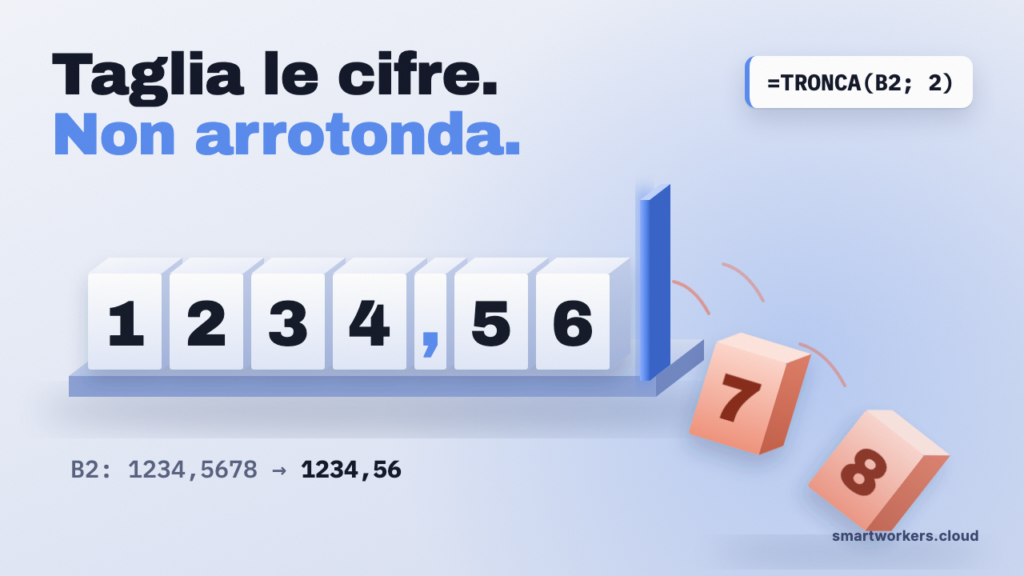
Un importo come 1234,5678 euro, risultato di un calcolo di sconto o di una ripartizione di costi, in un foglio di fatturazione va spesso ridotto a due decimali senza che salga di un centesimo. In Fogli Google lo fa la funzione TRONCA che, secondo la guida ufficiale di Google, tronca un numero a un certo numero di cifre e scarta quelle meno rilevanti senza eseguire alcun arrotondamento.
La sintassi
La forma della funzione è questa:
TRONCA(valore; [posizioni])
Gli argomenti sono due. Le parentesi quadre indicano che il secondo è facoltativo.
- valore: il numero da troncare. Può essere scritto direttamente nella formula oppure indicato con il riferimento a una cella, per esempio
A2. - posizioni: facoltativo. È il numero di cifre da mantenere a destra della virgola decimale. Se viene omesso, Fogli Google usa 0 e restituisce solo la parte intera.
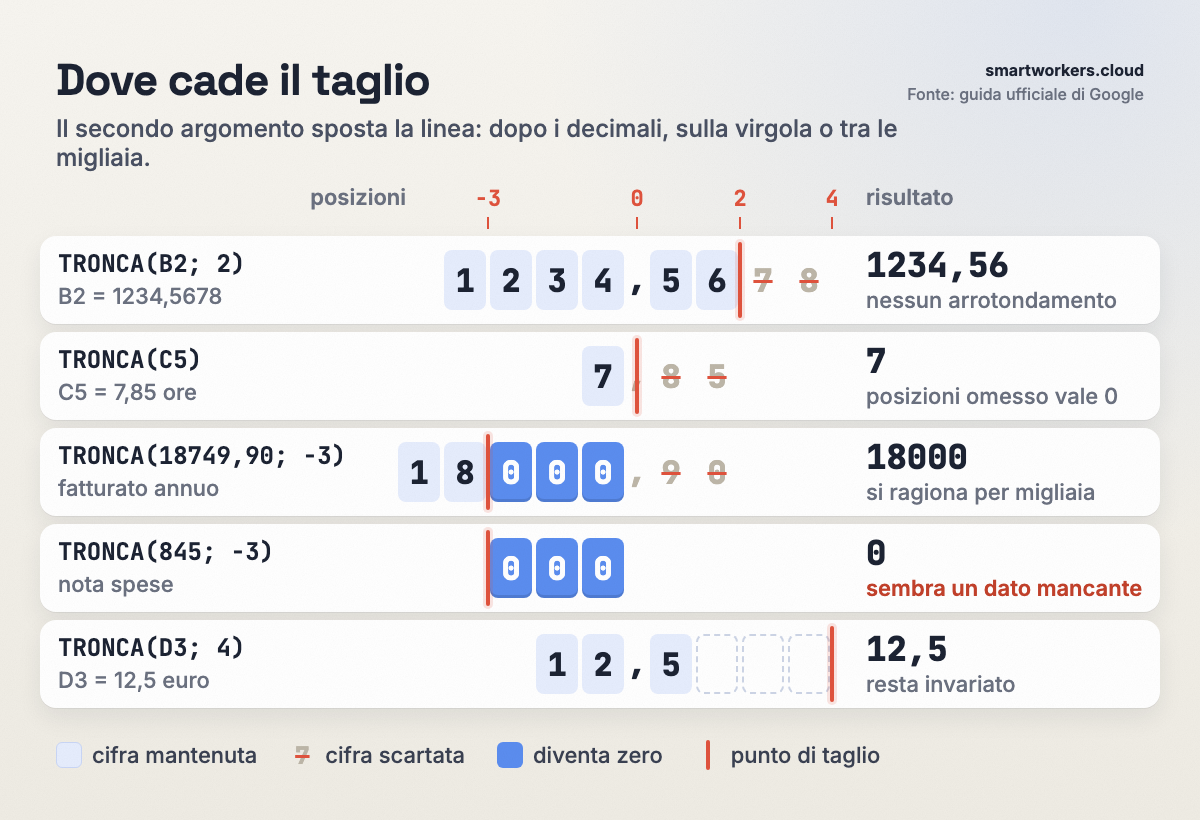
Secondo Google, l’argomento posizioni può essere anche negativo. In quel caso le cifre a sinistra della virgola, nel numero indicato, vengono sostituite da zeri e tutti i decimali vengono scartati.
Esempi pratici
Un importo a due decimali
In un elenco di fatture la cella B2 contiene 1234,5678, il risultato di una ripartizione. Per tenere solo i centesimi si scrive:
TRONCA(B2; 2)
Il risultato è 1234,56. La terza cifra decimale, 7, viene scartata e non fa salire il centesimo a 57.
Le ore intere di un turno
In un foglio presenze la cella C5 riporta 7,85 ore lavorate. Per conteggiare solo le ore piene basta omettere il secondo argomento:
TRONCA(C5)
Il risultato è 7, perché posizioni vale 0 per impostazione predefinita. La stessa cosa si ottiene con TRONCA(C5; 0).
Un fatturato per migliaia
In un riepilogo clienti il fatturato annuo di un’azienda è 18749,90 euro. Per una tabella che ragiona per migliaia si usa un valore negativo:
TRONCA(18749,90; -3)
Il risultato è 18000. Le tre cifre a sinistra della virgola diventano zeri e i decimali vengono scartati.
Un valore che resta uguale
Se la cella D3 contiene un prezzo di 12,5 euro, la formula
TRONCA(D3; 4)
restituisce 12,5. Secondo Google, quando posizioni è maggiore del numero di cifre decimali presenti, il valore viene restituito senza modifiche.
Gli errori più comuni
Aspettarsi un arrotondamento. TRONCA si limita a scartare le cifre. Un totale di 19,996 euro con TRONCA(19,996; 2) diventa 19,99 e resta tale. Chi ha bisogno del valore arrotondato secondo le regole standard deve usare ARROTONDA, che sullo stesso numero restituisce 20.
Usare un valore negativo troppo grande. Con posizioni negativo, se tutte le cifre del numero vengono sostituite da zeri la funzione restituisce semplicemente 0. Una nota spese di 845 euro troncata con TRONCA(845; -3) dà 0, un risultato che in un riepilogo può sembrare un dato mancante. Conviene scegliere un valore di posizioni coerente con l’ordine di grandezza degli importi.
Contare su TRONCA per aggiungere decimali. Un numero di posizioni più alto delle cifre presenti non aggiunge nulla: il valore torna invariato. Per mostrare sempre due decimali in una colonna di prezzi serve la formattazione della cella.
Funzioni simili o da usare insieme
La guida di Google indica diverse funzioni collegate, utili quando serve un arrotondamento vero e proprio:
- ARROTONDA: arrotonda un numero a un numero specifico di posizioni decimali secondo le regole standard.
- ARROTONDA.PER.ECC: arrotonda a un certo numero di posizioni decimali, sempre per eccesso.
- ARROTONDA.PER.DIF: arrotonda a un certo numero di posizioni decimali, sempre per difetto.
- ARROTONDA.MULTIPLO: arrotonda un numero al multiplo intero più vicino di un altro numero.
- INT: arrotonda per difetto al numero intero più vicino, minore o uguale al valore.
- ARROTONDA.DIFETTO: arrotonda per difetto al multiplo più vicino del valore indicato.
- ARROTONDA.ECCESSO: arrotonda per eccesso al multiplo più vicino del valore indicato.
La differenza resta la stessa per tutte: queste funzioni calcolano un nuovo valore secondo una regola di arrotondamento, mentre TRONCA lascia intatte le cifre che mantiene ed elimina le altre.

Blogger dal 2001, Nativo Digitale, Developer.
Da 15 anni mi occupo di IT per una grande Azienda.
Lavoro per abbattere il Digital Divide.
Visita i miei altri progetti
sardiniamobility.com
www.cyberness.it