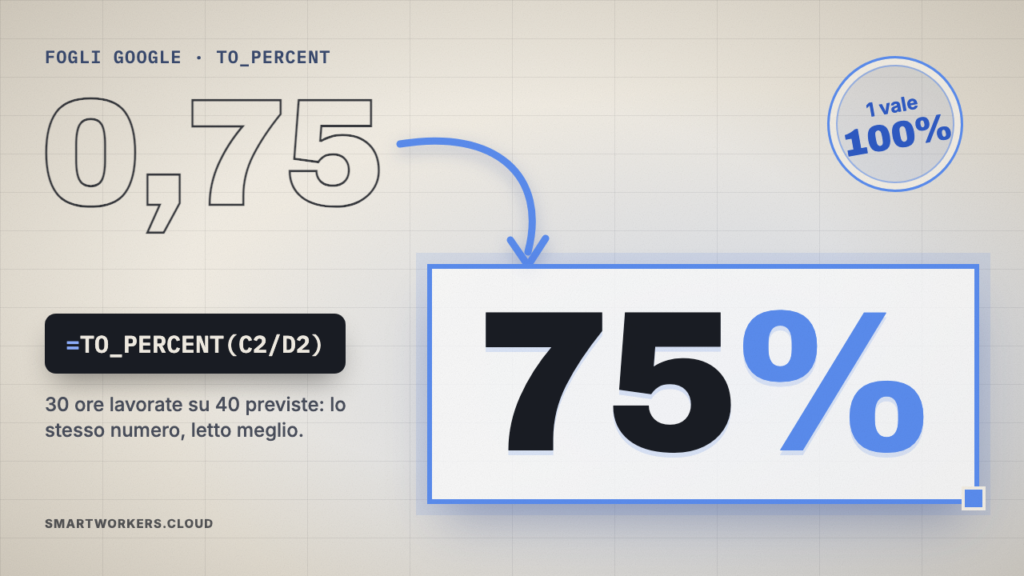
In un foglio di calcolo il rapporto tra 30 ore lavorate e 40 ore previste compare come 0,75, un numero corretto ma poco leggibile in un report da consegnare. Secondo Google, la funzione TO_PERCENT di Fogli Google converte il numero fornito in percentuale, e in questo caso lo mostra come 75%.
La sintassi
La funzione ha un solo argomento. Secondo la pagina ufficiale di Google, la sintassi è questa:
TO_PERCENT(valore)
- valore: l’argomento o il riferimento a una cella da convertire in percentuale.
Il comportamento dipende dal contenuto. Se valore è un numero, o una cella che contiene un valore numerico, TO_PERCENT lo restituisce convertito in percentuale con l’interpretazione standard per cui 1 corrisponde a 100%. Se valore non è un numero, la funzione lo restituisce senza modifiche.
Secondo Google, usare TO_PERCENT equivale ad applicare dal menu il comando Formato, poi Numero, poi Percentuale. La differenza pratica è che la funzione produce il risultato in una cella separata e lascia intatto il dato di partenza.
Esempi pratici
Quota di fatture incassate
Un ufficio amministrativo ha calcolato nella cella B2 la quota di fatture già incassate nel trimestre, pari a 0,25. Per presentarla come percentuale si scrive:
=TO_PERCENT(B2)
Il risultato è 25%. Il valore numerico resta 0,25: cambia solo il modo in cui viene mostrato.
Ore lavorate rispetto alle ore previste
In un foglio presenze la colonna C riporta le ore lavorate in una settimana e la colonna D le ore previste dal contratto. Con 30 ore in C2 e 40 in D2, la formula è:
=TO_PERCENT(C2/D2)
La divisione restituisce 0,75 e TO_PERCENT lo mostra come 75%. L’argomento può quindi essere anche un calcolo, purché il risultato sia un numero.
Valore scritto direttamente nella formula
Il numero si può inserire anche senza riferimento a una cella. Con le impostazioni italiane il separatore decimale è la virgola:
=TO_PERCENT(1,5)
Il risultato è 150%, perché 1 corrisponde a 100%. È il caso, per esempio, di un cliente che ha ordinato una volta e mezza il volume dell’anno precedente.
Cella con un testo
In un elenco clienti la cella E4 contiene la scritta «n.d.» perché il tasso di rinnovo non è ancora disponibile. La formula:
=TO_PERCENT(E4)
restituisce «n.d.» così com’è. La funzione non segnala un errore e lascia il testo invariato.
Gli errori più comuni
Scrivere la percentuale come numero intero. Chi inserisce 25 pensando di ottenere 25% ottiene 2500%, perché per la funzione 1 vale 100%. Il dato di partenza va espresso come frazione decimale, cioè 0,25.

Applicarla alle date. Secondo Google, date e percentuali sono entrambe numeri, quindi TO_PERCENT converte anche una data in percentuale. Il risultato però in genere non ha significato. Conviene controllare che la colonna di partenza non contenga scadenze o altre date.
Non accorgersi dei testi. Quando il valore non è numerico la funzione lo restituisce senza modifiche e senza messaggi di errore. In un elenco lungo una cella con un numero inserito come testo può quindi passare inosservata: vale la pena verificare che i dati di origine siano davvero numeri.
Funzioni simili o da usare insieme
La pagina ufficiale di Google indica alcune funzioni collegate:
- UNARY_PERCENT: restituisce un valore interpretato come percentuale. Secondo Google, UNARY_PERCENT(100) è uguale a 1.
- TO_PURE_NUMBER: converte un valore formattato come data, ora, percentuale o valuta in un numero puro, senza formattazione. Fa l’operazione inversa e riporta 25% a 0,25.
- TO_TEXT: converte un valore numerico in testo.
- TO_DOLLARS: converte il numero fornito in un importo in dollari.
- TO_DATE: converte il numero fornito in una data.
- NUM: restituisce l’argomento fornito come numero.

Blogger dal 2001, Nativo Digitale, Developer.
Da 15 anni mi occupo di IT per una grande Azienda.
Lavoro per abbattere il Digital Divide.
Visita i miei altri progetti
sardiniamobility.com
www.cyberness.it