
Un IBAN copiato da una fattura arriva spesso con gli spazi ogni quattro caratteri, e un gestionale non lo accetta. In Fogli Google la funzione SOSTITUISCI risolve problemi come questo: secondo Google, sostituisce il testo esistente in una stringa con un testo nuovo.
La funzione lavora su una stringa, cioè una sequenza di caratteri come un nome, un codice o una data scritta come testo. Può cambiare tutte le volte in cui compare il testo cercato oppure una sola, a scelta.
Sintassi e argomenti
Nella versione italiana di Fogli Google, quella con il punto e virgola come separatore, la sintassi è questa:
=SOSTITUISCI(testo_da_cercare; cerca; sostituisci_con; [numero_occorrenze])
- testo_da_cercare: il testo in cui cercare e sostituire, di solito il riferimento a una cella.
- cerca: la stringa da trovare dentro testo_da_cercare. Secondo Google trova sia parole intere sia parti di parola: cercando “vent” viene sostituito anche il testo dentro “eventuale”.
- sostituisci_con: la stringa che prende il posto di quella cercata.
- numero_occorrenze: facoltativo. Indica quale occorrenza, cioè quale delle volte in cui compare il testo cercato, va sostituita. Se manca, la funzione sostituisce tutte le occorrenze.
Il nome inglese della funzione è SUBSTITUTE. Secondo Google, il risultato è sempre testo.
Esempi pratici
Togliere gli spazi da un IBAN
Nella cella A2 c’è l’IBAN di un fornitore scritto con gli spazi: IT60 X054 2811 1010 0000 0123 456.
=SOSTITUISCI(A2; " "; "")
Risultato: IT60X0542811101000000123456. Ogni spazio viene sostituito da una stringa vuota, cioè cancellato, perché il quarto argomento non è indicato.
Aggiornare l’anno nei numeri di fattura
Un elenco di fatture usa codici come FT-2025-0142, e la serie deve passare al 2026.
=SOSTITUISCI(A2; "FT-2025"; "FT-2026")
Risultato: FT-2026-0142. Cercare la sequenza intera “FT-2025”, invece del solo anno, riduce il rischio di modificare altre parti del codice.
Cambiare una sola occorrenza
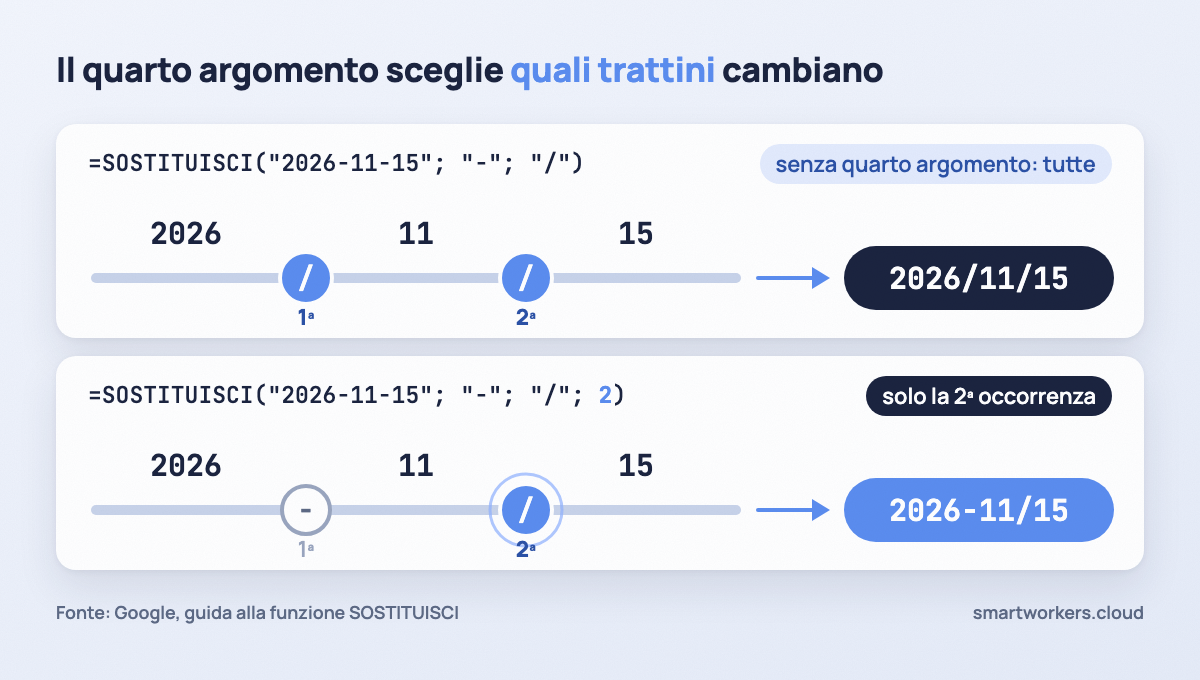
Una scadenza è registrata come testo nella forma 2026-11-15 e serve cambiare soltanto il secondo trattino.
=SOSTITUISCI("2026-11-15"; "-"; "/"; 2)
Risultato: 2026-11/15. Senza il quarto argomento, la stessa formula restituirebbe 2026/11/15, con entrambi i trattini sostituiti.
Ottenere un numero da un importo scritto come testo
In un estratto conto importato, la cella A2 contiene l’importo “1.250” come testo, con il punto delle migliaia.
=VALORE(SOSTITUISCI(A2; "."; ""))
Risultato: il numero 1250. SOSTITUISCI toglie il punto e restituisce il testo “1250”; VALORE lo trasforma in un numero, che si può sommare con gli altri importi.
Errori comuni e come evitarli
La funzione sostituisce più del previsto. Il testo cercato viene trovato anche dentro altre parole. In un foglio delle ore lavorate, con A2 uguale a “8 ore, fornitore Rossi”, la formula =SOSTITUISCI(A2; "ore"; "h") restituisce “8 h, fornith Rossi”. Cercando ” ore”, con lo spazio davanti, il risultato è quello voluto: =SOSTITUISCI(A2; " ore"; " h") restituisce “8 h, fornitore Rossi”.
Servono alcune sostituzioni, ma non tutte. Secondo Google, una singola chiamata di SOSTITUISCI può sostituire una sola occorrenza oppure tutte. Non può cambiare, per esempio, la seconda e la terza insieme lasciando la prima.
Il risultato non si somma. La funzione restituisce testo anche quando contiene solo cifre. Per ottenere un numero Google indica di usarla insieme a VALORE, come nell’esempio dell’importo.
SOSTITUISCI e il comando Trova e sostituisci
Chi cerca come usare “trova e sostituisci” in Fogli Google o in Documenti Google trova nella funzione SOSTITUISCI un modo di farlo con una formula. La pagina ufficiale di Google sulla funzione descrive soltanto la formula e non tratta il comando dei menu: SOSTITUISCI lavora sul testo indicato come primo argomento e restituisce il testo modificato nella cella in cui è scritta.
Funzioni simili o da usare insieme
- RIMPIAZZA: sostituisce una parte di una stringa di testo con una stringa diversa.
- TESTO: converte un numero in testo secondo un formato indicato.
- VALORE: secondo Google va usata insieme a SOSTITUISCI quando il risultato deve essere un numero.

Blogger dal 2001, Nativo Digitale, Developer.
Da 15 anni mi occupo di IT per una grande Azienda.
Lavoro per abbattere il Digital Divide.
Visita i miei altri progetti
sardiniamobility.com
www.cyberness.it