
Un elenco di fatture copiato da un gestionale arriva quasi sempre nell’ordine di emissione, mentre chi lo controlla vuole vedere prima gli importi più alti o le scadenze più vicine. In Fogli Google la funzione SORT produce una copia ordinata di quei dati in base a una o più colonne, senza toccare la tabella di partenza.
Secondo la Guida di Google, SORT «ordina le righe di una matrice o di un intervallo dato in base ai valori in una o più colonne». Una matrice, in questo contesto, è un insieme di valori scritto direttamente nella formula. Un intervallo è invece un blocco di celle del foglio, come A2:C6.
La sintassi
La forma indicata da Google è questa:
SORT(intervallo; ordine_colonna; è_ascendente; [ordine_colonna2; è_ascendente2; ...])
- intervallo: i dati da ordinare.
- ordine_colonna: il numero della colonna dentro l’intervallo (1 per la prima, 2 per la seconda e così via) oppure un intervallo esterno che contiene i valori su cui basare l’ordinamento. In questo secondo caso deve essere una sola colonna con lo stesso numero di righe dell’intervallo.
- è_ascendente: VERO per l’ordine crescente, FALSO per quello decrescente.
- ordine_colonna2; è_ascendente2 …: facoltativi. Sono altre coppie di colonna e verso dell’ordinamento, applicate in ordine di precedenza: la seconda conta solo tra le righe che hanno lo stesso valore nella prima.
Secondo la nota di Google, l’intervallo viene ordinato solo in base alle colonne indicate. Le altre colonne non entrano nel criterio e vengono restituite nell’ordine in cui compaiono all’origine.
Primo esempio: fatture dall’importo più alto
Nell’intervallo A2:C6 ci sono cliente, numero di fattura e importo in euro:
| Cliente | Fattura | Importo |
|---|---|---|
| Rossi Srl | FT-101 | 1.250 |
| Bianchi Snc | FT-102 | 480 |
| Verdi Spa | FT-103 | 3.100 |
| Neri e C. | FT-104 | 760 |
| Studio Gallo | FT-105 | 2.040 |
La formula =SORT(A2:C6; 3; FALSO) ordina per la terza colonna, l’importo, in senso decrescente. Il risultato è: Verdi Spa (3.100), Studio Gallo (2.040), Rossi Srl (1.250), Neri e C. (760), Bianchi Snc (480). Ogni riga resta intera: cliente e numero di fattura seguono il proprio importo.
Secondo esempio: scadenze ordinate per stato e per data
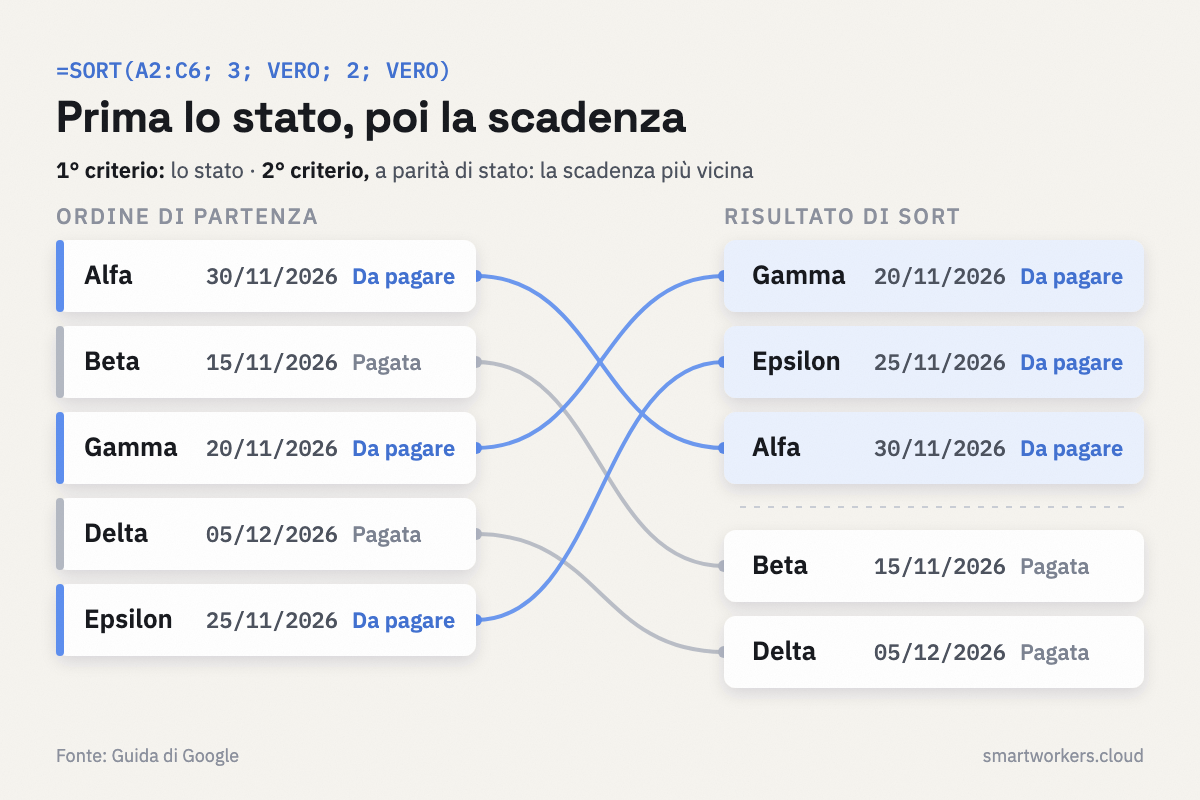
Nell’intervallo A2:C6 ci sono fornitore, data di scadenza e stato del pagamento:
| Fornitore | Scadenza | Stato |
|---|---|---|
| Alfa | 30/11/2026 | Da pagare |
| Beta | 15/11/2026 | Pagata |
| Gamma | 20/11/2026 | Da pagare |
| Delta | 05/12/2026 | Pagata |
| Epsilon | 25/11/2026 | Da pagare |
La formula =SORT(A2:C6; 3; VERO; 2; VERO) ordina prima per stato, in ordine crescente, e poi, a parità di stato, per data di scadenza dalla più vicina. Il risultato mette in testa le fatture da pagare: Gamma (20 novembre 2026), Epsilon (25 novembre 2026), Alfa (30 novembre 2026). Seguono quelle pagate: Beta (15 novembre 2026) e Delta (5 dicembre 2026).
Terzo esempio: ordinare con una colonna esterna
Un foglio delle ore lavorate ha in A2:B5 dipendente e progetto, e in C2:C5 le ore del mese: Marras, Gara rifiuti, 12; Pinna, Bilancio, 31; Sanna, Sito web, 7; Loi, Inventario, 18.
La formula =SORT(A2:B5; C2:C5; FALSO) restituisce solo le prime due colonne, ordinate in base alle ore in senso decrescente: Pinna e Bilancio, Loi e Inventario, Marras e Gara rifiuti, Sanna e Sito web. La colonna delle ore guida l’ordinamento ma non compare nel risultato.
Quarto esempio: una matrice scritta nella formula
Google riporta anche un esempio con valori scritti a mano. Con le impostazioni italiane la barra rovesciata separa le colonne e il punto e virgola separa le righe. La formula =SORT({1\ 2; 3\ 4; 5\ 6}; 2; FALSO) ordina per la seconda colonna in senso decrescente e restituisce tre righe: 5 e 6, poi 3 e 4, infine 1 e 2.
Gli errori più comuni
- Colonna esterna di dimensioni diverse. Quando ordine_colonna è un intervallo, Google richiede una singola colonna con lo stesso numero di righe dei dati. Con A2:B5 serve quindi C2:C5, e non C2:C6 o C2:D5.
- Verso dell’ordinamento invertito. VERO ordina in modo crescente e FALSO in modo decrescente. Per avere in cima i valori più alti serve FALSO.
- Coppie incomplete. Ogni colonna di ordinamento va accompagnata dal proprio VERO o FALSO. Le coppie successive alla prima si aggiungono sempre a due a due.
- Separatori sbagliati. Con le impostazioni italiane tutti gli argomenti si separano con il punto e virgola, anche nelle coppie facoltative.
Le funzioni da usare insieme
Nella sua pagina Google indica come argomento correlato FILTER, che restituisce una versione filtrata dell’intervallo di origine con le sole righe o colonne che soddisfano le condizioni indicate. FILTER sceglie quali righe mostrare, SORT decide in che ordine metterle: per esempio, prima si possono isolare le fatture da pagare e poi ordinarle per scadenza.

Blogger dal 2001, Nativo Digitale, Developer.
Da 15 anni mi occupo di IT per una grande Azienda.
Lavoro per abbattere il Digital Divide.
Visita i miei altri progetti
sardiniamobility.com
www.cyberness.it