In un foglio delle ore lavorate, il numero 6 accanto al nome di un dipendente può diventare una piccola barra di sei tratti verticali, scritta direttamente nella cella. È uno degli usi della funzione RIPETI di Fogli Google, che secondo la guida ufficiale di Google «restituisce il testo specificato ripetuto un numero di volte».
Chi cerca «google ripeti» arriva a questa funzione: RIPETI è il nome italiano, mentre nella versione inglese di Fogli Google si chiama REPT. Serve a costruire linee separatrici, indicatori visivi e stringhe di riempimento senza digitarle a mano.
Sintassi di RIPETI
RIPETI(testo_da_ripetere; numero_di_ripetizioni)
- testo_da_ripetere: il carattere o la stringa, cioè una sequenza di caratteri, da ripetere. Si può scrivere tra virgolette dentro la formula oppure prendere da una cella, come nell’esempio ufficiale
RIPETI(A2;3). - numero_di_ripetizioni: il numero di volte in cui testo_da_ripetere deve comparire nel valore restituito.
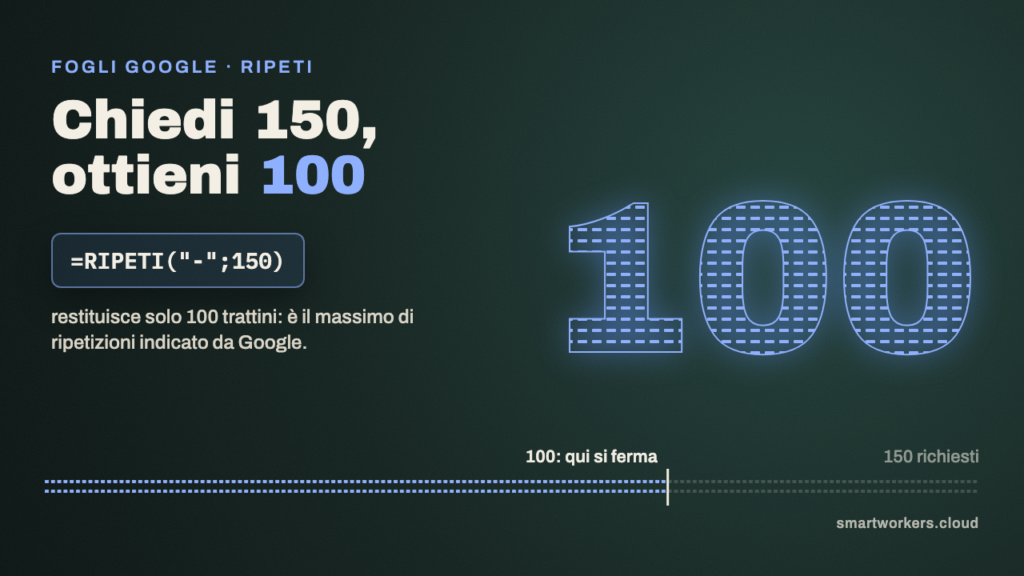
Secondo Google il numero massimo di ripetizioni è 100. Le ripetizioni vengono accodate una dopo l’altra, senza spazi in mezzo.
Esempi pratici
Una linea separatrice nel riepilogo delle fatture
Per separare visivamente il totale delle fatture del mese dalle righe di dettaglio, basta una cella con questa formula:
=RIPETI("-";30)
Il risultato è una sequenza di trenta trattini consecutivi: ------------------------------.
Una barra delle ore lavorate
In un elenco con i nomi dei collaboratori nella colonna A e le ore lavorate in un giorno nella colonna B, nella cella C2 si può scrivere:
=RIPETI("|";B2)
Se B2 contiene 6, il risultato è ||||||. Copiando la formula nelle righe sotto, ogni persona ottiene una barra lunga quanto le sue ore, e le differenze si vedono a colpo d’occhio.
Un codice cliente nascosto
In un elenco clienti da condividere con un fornitore esterno, al posto del codice interno si può mostrare una serie di asterischi:
=RIPETI("*";8)
Il risultato è ********, otto asterischi che occupano lo spazio del codice senza renderlo visibile.
Uno stato ripetuto con gli spazi
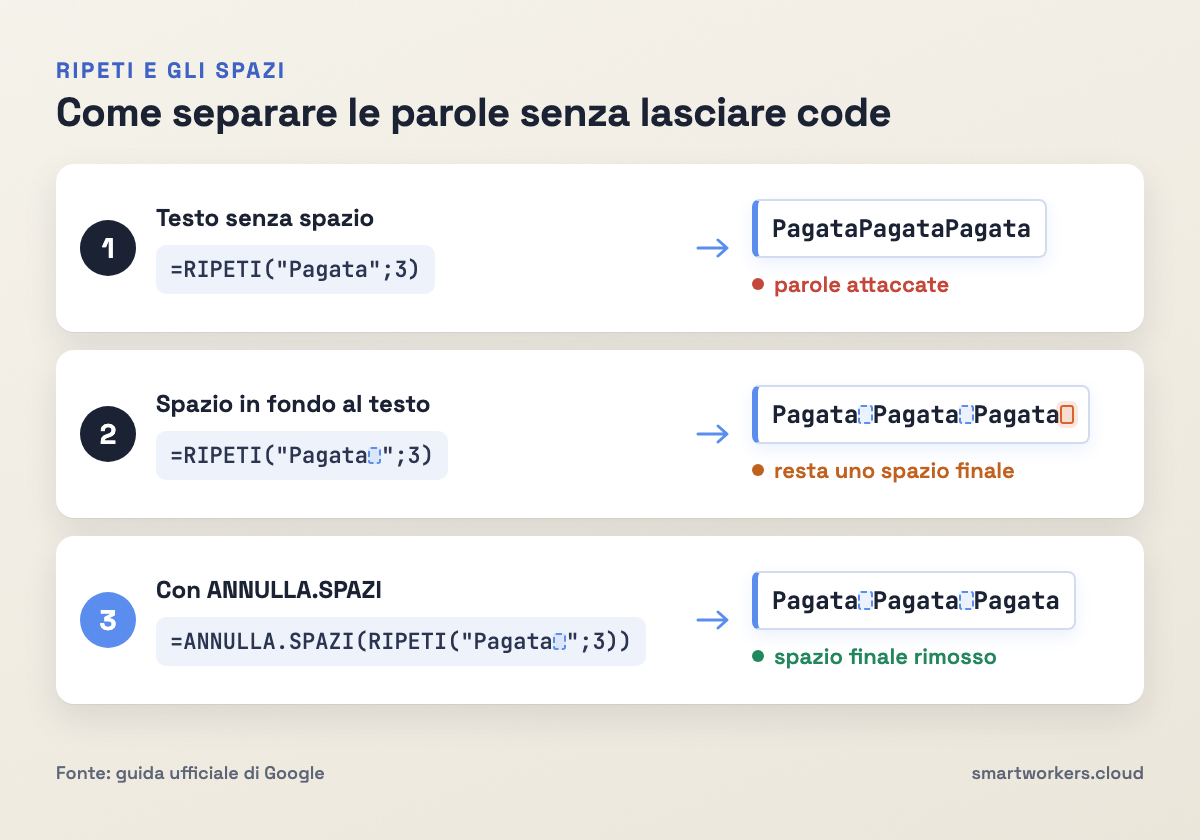
Se la cella A2 contiene la parola «Pagata», la formula =RIPETI(A2;3) restituisce PagataPagataPagata. Per ottenere le parole separate occorre aggiungere uno spazio in fondo al testo e poi togliere quello finale:
=ANNULLA.SPAZI(RIPETI("Pagata ";3))
Il risultato è Pagata Pagata Pagata.
Errori comuni e come evitarli
Le ripetizioni risultano attaccate
Secondo la guida di Google, RIPETI non inserisce spazi tra una ripetizione e l’altra. Chi vuole le parole separate deve unire uno spazio alla fine di testo_da_ripetere, scrivendo per esempio "Pagata " al posto di "Pagata".
Resta uno spazio in fondo
Quando il testo da ripetere termina con uno spazio, il valore restituito da RIPETI avrà almeno uno spazio finale. Nella cella non si vede, ma fa parte del contenuto. Google indica di rimuoverlo con ANNULLA.SPAZI, come nell’ultimo esempio.
Il testo si ferma a 100 ripetizioni
Se numero_di_ripetizioni è superiore a 100, RIPETI ripete il testo solo 100 volte. La formula =RIPETI("-";150) restituisce quindi 100 trattini. Nell’esempio delle ore lavorate il limite non crea problemi; diventa rilevante quando il numero di ripetizioni arriva da una cella con valori alti, come un importo in euro o un numero di pratiche.
Funzioni simili o da usare insieme
La guida ufficiale di Google collega RIPETI a tre funzioni di testo.
- ANNULLA.SPAZI: rimuove gli spazi iniziali, finali e ripetuti nel testo. È la compagna più frequente di RIPETI, perché elimina lo spazio finale che resta quando si ripetono parole separate.
- SOSTITUISCI: sostituisce il testo esistente in una stringa con nuovo testo. Può servire a modificare una parte del risultato ottenuto con RIPETI.
- SPLIT: divide il testo intorno a un carattere o a una stringa specificati e dispone ogni frammento in una cella separata della riga. Fa in un certo senso il lavoro inverso, perché separa in più celle ciò che RIPETI unisce in una sola.

Blogger dal 2001, Nativo Digitale, Developer.
Da 15 anni mi occupo di IT per una grande Azienda.
Lavoro per abbattere il Digital Divide.
Visita i miei altri progetti
sardiniamobility.com
www.cyberness.it


