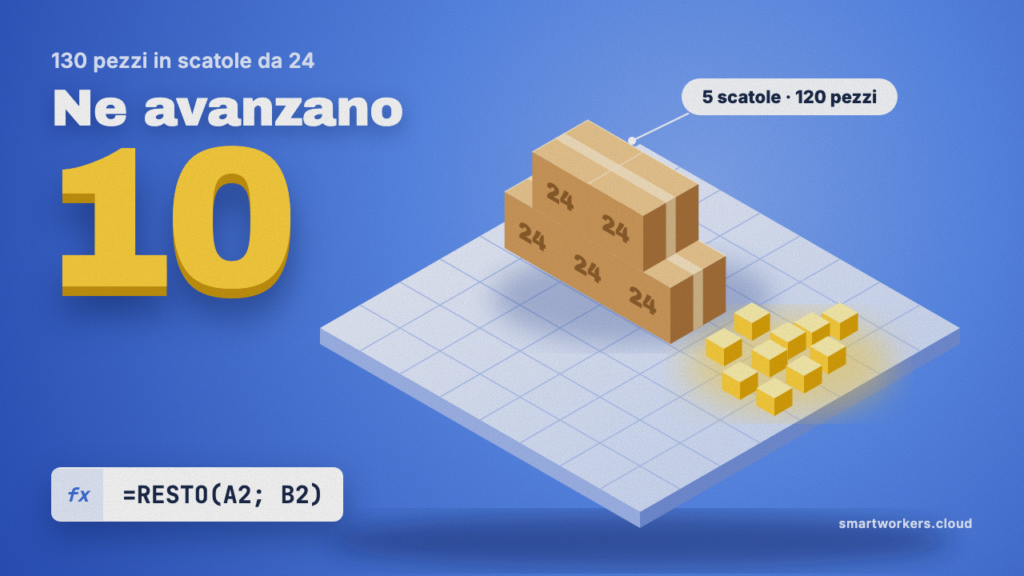
In un magazzino ci sono 130 pezzi da sistemare in scatole da 24. Si riempiono 5 scatole e ne avanzano 10. In Fogli Google quel 10 si ottiene con la funzione RESTO, che secondo la guida di Google restituisce il risultato dell’operatore modulo, cioè il resto che avanza dopo una divisione.
La funzione è utile quando della divisione interessa solo l’avanzo: i pezzi sfusi, i minuti oltre l’ora intera, le ore oltre un turno completo.
RESTO e MOD sono la stessa funzione
Chi cerca la funzione MOD in un foglio con impostazioni italiane può avere l’impressione che non esista. Si tratta di una questione di nomi. La pagina della guida di Google, anche nella versione italiana, si intitola MOD e riporta la sintassi MOD(dividendo; divisore). L’indice ufficiale delle funzioni in italiano elenca invece la stessa funzione come RESTO, con la sintassi RESTO(dividendo; divisore) e la stessa descrizione.
Chi arriva a questa pagina cercando «mod resto» trova quindi la risposta in una riga: MOD è il nome inglese, RESTO è il nome italiano. In tutti gli esempi che seguono si usa il nome italiano, con il punto e virgola come separatore degli argomenti.
Sintassi
=RESTO(dividendo; divisore)
- dividendo: il numero da dividere per trovare il resto.
- divisore: il numero per cui dividere.
Gli argomenti possono essere numeri scritti direttamente nella formula, come in =RESTO(10; 4), che restituisce 2, oppure riferimenti a celle, come in =RESTO(A2; B2). Entrambe le forme compaiono tra gli esempi di utilizzo della guida di Google.
Esempi pratici
Pezzi sfusi dopo aver riempito le scatole
In un elenco di magazzino la colonna A contiene i pezzi disponibili e la colonna B quanti pezzi entrano in una scatola. Con 130 in A2 e 24 in B2:
=RESTO(A2; B2)
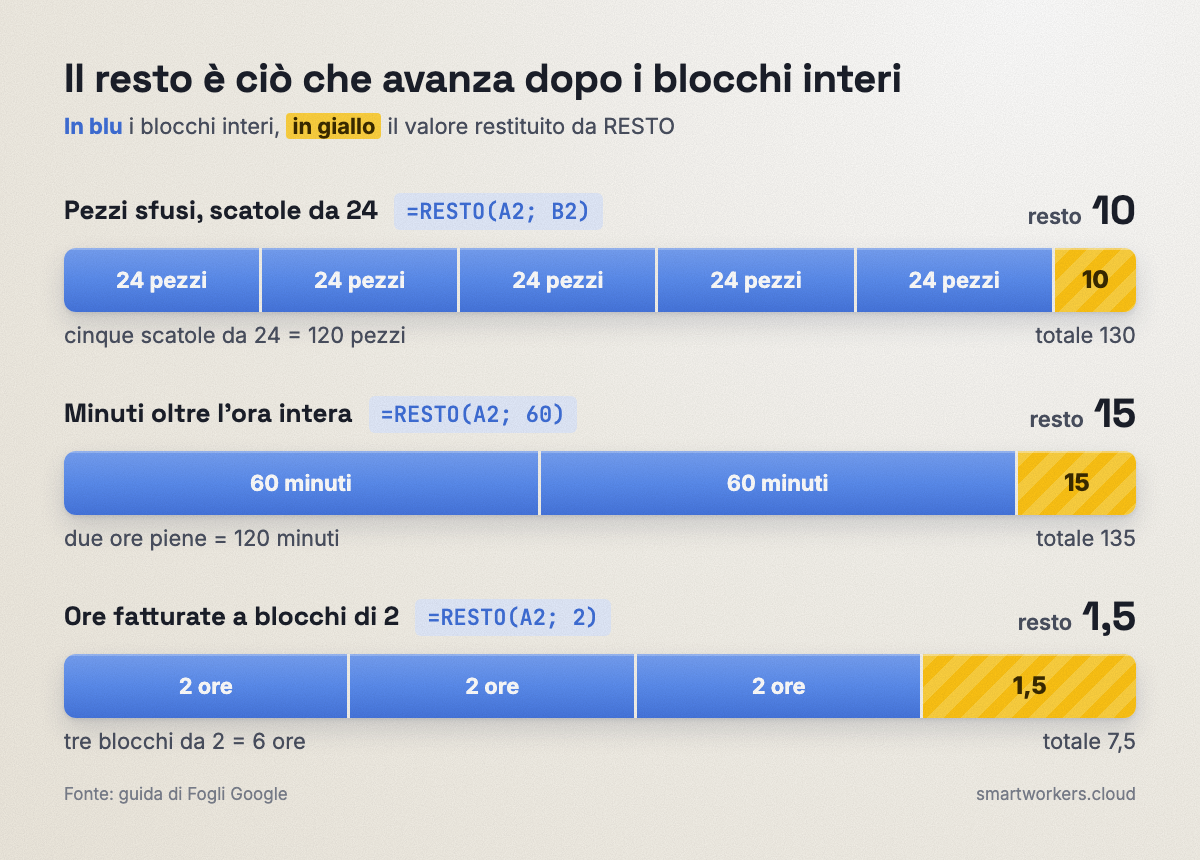
Risultato: 10. Cinque scatole da 24 contengono 120 pezzi; i 10 rimanenti restano sfusi.
Minuti oltre l’ora intera
Un gestionale delle presenze esporta gli straordinari in minuti. Con 135 minuti in A2, la formula che isola i minuti che superano le ore intere è:
=RESTO(A2; 60)
Risultato: 15. Nei 135 minuti ci sono due ore piene, cioè 120 minuti, e ne avanzano 15.
Numero di fattura pari o dispari
Un ufficio amministrativo alterna due addetti nella verifica delle fatture: uno controlla quelle con numero pari, l’altro quelle con numero dispari. Con il numero di fattura 1047 in A2:
=RESTO(A2; 2)
Risultato: 1. Il resto della divisione per 2 vale 0 per i numeri pari e 1 per i numeri dispari, quindi la fattura 1047 va al secondo addetto.
Ore lavorate con i decimali
La guida di Google precisa che RESTO si applica anche ai numeri non interi. Un consulente registra 7,5 ore su un progetto e fattura a blocchi di 2 ore. Con 7,5 in A2:
=RESTO(A2; 2)
Risultato: 1,5. Tre blocchi da 2 ore coprono 6 ore e restano 1,5 ore da fatturare a parte.
Errori comuni e come evitarli
Risultati approssimati con i numeri decimali
Secondo la guida di Google, con i numeri non interi RESTO può restituire un risultato approssimativo. La causa è l’aritmetica in virgola mobile, il sistema con cui il computer rappresenta i numeri decimali e che non riesce a memorizzare in modo esatto alcuni valori.
Per esempio, il resto di 10,35 diviso per 1 dovrebbe essere 0,35, ma il valore calcolato può discostarsi di pochissimo da quella cifra. Il problema emerge soprattutto quando il risultato viene confrontato con un altro numero o usato in calcoli successivi.
La guida indica come soluzione la funzione ARROTONDA, che in inglese si chiama ROUND. Con 10,35 in A2:
=ARROTONDA(RESTO(A2; 1); 2)
Risultato: 0,35, arrotondato a due cifre decimali.
La funzione sembra non esistere
Con le impostazioni italiane il nome da scrivere nella formula è RESTO. Le formule copiate da guide o forum in inglese usano MOD e la virgola come separatore. Per scriverle in un foglio italiano conviene sostituire il nome con RESTO e la virgola con il punto e virgola.
Funzioni da usare insieme
La guida di Google cita una sola funzione collegata a RESTO:
- ARROTONDA (ROUND in inglese): arrotonda un numero in eccesso o in difetto. Con RESTO serve a correggere i risultati approssimati che possono comparire quando dividendo o divisore sono numeri decimali.

Blogger dal 2001, Nativo Digitale, Developer.
Da 15 anni mi occupo di IT per una grande Azienda.
Lavoro per abbattere il Digital Divide.
Visita i miei altri progetti
sardiniamobility.com
www.cyberness.it


