
In una colonna di Fogli Google la stessa cella può contenere il numero di una fattura, il nome del cliente e una data, tutto nella stessa riga di testo. La funzione REGEXEXTRACT serve a isolare solo la parte che interessa, descrivendola con un’espressione regolare, cioè un modello che indica quali caratteri cercare e in quale ordine.
Secondo la guida ufficiale di Google, la funzione estrae le prime sottostringhe corrispondenti in base a un’espressione regolare. Una sottostringa è un pezzo di testo contenuto in un testo più lungo.
Sintassi
REGEXEXTRACT(testo; espressione_regolare)
- testo: il testo di input, cioè la stringa o la cella da cui estrarre.
- espressione_regolare: il modello da cercare. La funzione restituisce la prima parte del testo che corrisponde a questo modello.
Google precisa che i suoi prodotti usano lo standard RE2 per le espressioni regolari. RE2 è un insieme di regole che stabilisce come si scrivono i modelli. Fogli Google lo supporta tutto, tranne la corrispondenza delle classi di caratteri Unicode, cioè i gruppi di caratteri definiti per categoria, come tutte le lettere di qualsiasi alfabeto.
Esempi pratici
Il numero di una fattura
Nella cella A2 c’è il testo «Fattura n. 2026/0457 del 3 marzo 2026, cliente Rossi Srl». Per estrarre solo il numero di protocollo, formato da quattro cifre, una barra e altre quattro cifre:
=REGEXEXTRACT(A2; "\d{4}/\d{4}")
Il risultato è 2026/0457. Nel modello, \d indica una cifra e {4} indica che deve ripetersi quattro volte.
L’indirizzo email in un elenco clienti
Nella cella A3 c’è «Bianchi Impianti, amministrazione@bianchimpianti.it, tel. 070 123456». Per estrarre l’indirizzo email:
=REGEXEXTRACT(A3; "[\w.]+@[\w.]+")
Il risultato è amministrazione@bianchimpianti.it. L’espressione [\w.]+ indica una sequenza di lettere, cifre, trattini bassi o punti, prima e dopo la chiocciola.
Ore e minuti lavorati in due colonne
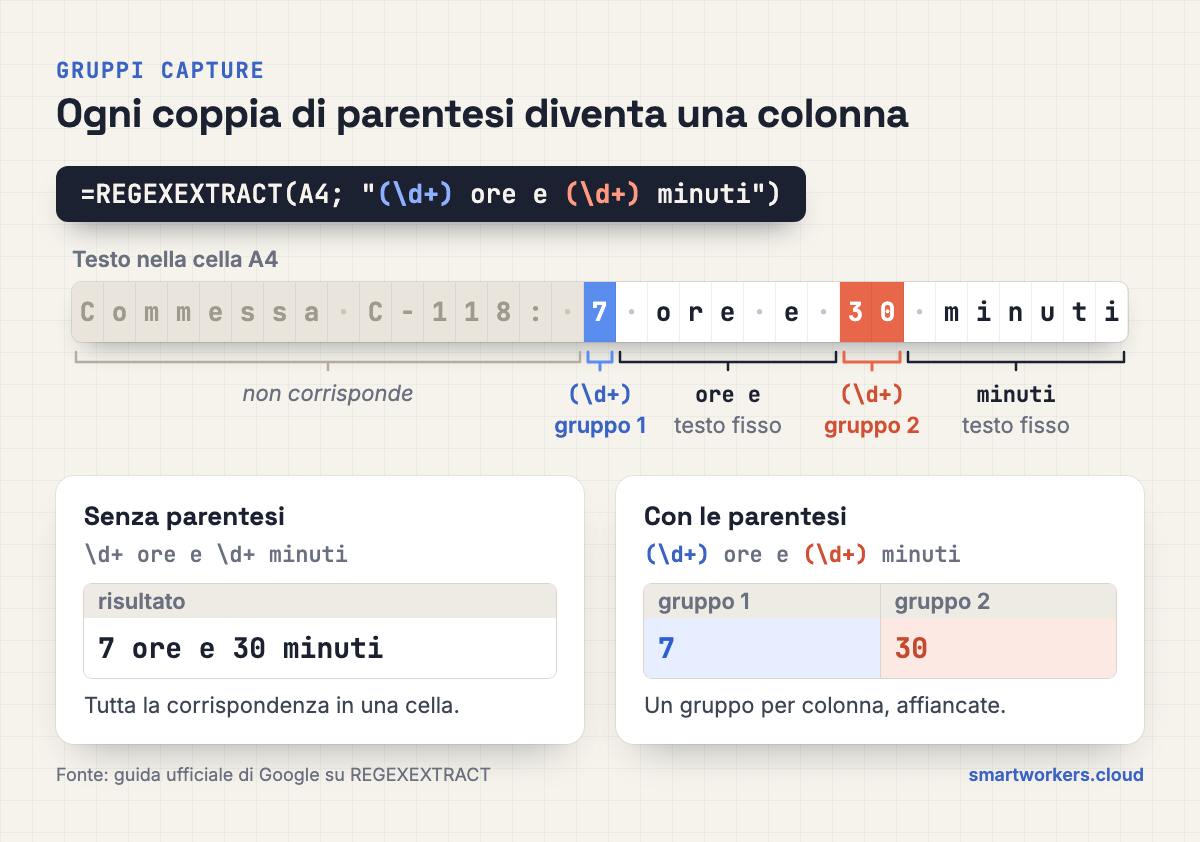
La guida di Google spiega che con i gruppi Capture si possono ottenere più risultati insieme. Un gruppo Capture è una parte del modello racchiusa tra parentesi tonde. Senza gruppi, la funzione restituisce l’intera corrispondenza; con i gruppi, restituisce ciascun gruppo in una colonna diversa.
Nella cella A4 c’è «Commessa C-118: 7 ore e 30 minuti». La formula:
=REGEXEXTRACT(A4; "(\d+) ore e (\d+) minuti")
restituisce due colonne affiancate: 7 nella prima e 30 nella seconda. Il simbolo + indica una o più cifre.
I giorni di una scadenza come numero
Nella cella A5 c’è «Pagamento a 60 giorni data fattura». Per ottenere il valore 60 come numero, utilizzabile poi in un calcolo di date:
=VALORE(REGEXEXTRACT(A5; "\d+"))
Il risultato è il numero 60. Senza VALORE, la funzione restituirebbe il testo «60».
Errori comuni e come evitarli
Aspettarsi tutte le corrispondenze. REGEXEXTRACT restituisce solo la prima. Nell’esempio di Google, sul testo «Il mio numero preferito è il 241, ma quello del mio amico è il 17» con il modello \d+, il risultato è soltanto «241». Per ottenere più valori dalla stessa cella conviene usare i gruppi Capture.
Usare un numero come input. Secondo Google la funzione accetta solo testo e non numeri. Se la cella contiene un numero, per esempio un codice cliente numerico, va prima convertita in testo con la funzione TESTO.
Fare calcoli sul risultato. Il risultato è sempre testo, anche quando contiene solo cifre. Per sommarlo o confrontarlo con altri numeri bisogna racchiudere la formula in VALORE, come nell’ultimo esempio.
Usare le classi di caratteri Unicode. Fogli Google non supporta questa parte dello standard RE2, quindi i modelli che ne fanno uso vanno riscritti con classi di caratteri esplicite, come [a-z].
Funzioni simili o da usare insieme
- REGEXMATCH: indica se una porzione di testo corrisponde a un’espressione regolare.
- REGEXREPLACE: sostituisce parte di una stringa di testo con un’altra stringa usando le espressioni regolari.
- SOSTITUISCI: sostituisce il testo esistente in una stringa con un nuovo testo.
- RIMPIAZZA: sostituisce parte di una stringa di testo con una stringa diversa.
- VALORE: trasforma in numero il testo restituito da REGEXEXTRACT.
- TESTO: converte in testo un numero prima di passarlo a REGEXEXTRACT.

Blogger dal 2001, Nativo Digitale, Developer.
Da 15 anni mi occupo di IT per una grande Azienda.
Lavoro per abbattere il Digital Divide.
Visita i miei altri progetti
sardiniamobility.com
www.cyberness.it


