
La funzione IMPORTXML di Fogli Google legge una pagina web o un file di dati a partire dal suo indirizzo e porta nel foglio solo le parti richieste. Serve quando un dato utile al lavoro, come un elenco di link, il titolo di una pagina o l’elenco dei bandi di un ente, si trova online e va riportato in un foglio senza copiarlo a mano.
Secondo la guida ufficiale di Google, IMPORTXML importa dati da vari tipi di dati strutturati, cioè organizzati secondo regole fisse: XML, HTML, CSV, TSV e feed XML RSS e ATOM. Chi cerca «importxml» o «import xml» trova qui la sintassi, il significato degli argomenti e alcuni esempi con dati d’ufficio.
Sintassi di IMPORTXML
La forma completa della funzione è questa:
IMPORTXML(url; xpath_query; locale)
La guida di Google riporta la sintassi con la virgola tra gli argomenti. In Fogli Google con impostazioni italiane il separatore è il punto e virgola, come negli esempi ufficiali e in quelli di questa pagina.
- url: l’indirizzo della pagina da esaminare, incluso il protocollo, cioè la parte iniziale come
http://. Va scritto tra virgolette oppure indicato con il riferimento a una cella che contiene l’indirizzo. - xpath_query (nella descrizione italiana di Google compare come query_xpath): la query XPath da eseguire sui dati. XPath è un linguaggio che indica quali elementi di un documento strutturato selezionare, per esempio tutti i link o tutti i titoli.
- locale: argomento facoltativo. È un codice di impostazioni internazionali che indica lingua e area geografica da usare durante l’analisi dei dati. Se manca, Fogli Google usa le impostazioni internazionali del documento.
Esempi pratici
Elencare i link di una pagina
Il primo esempio è quello della guida ufficiale:
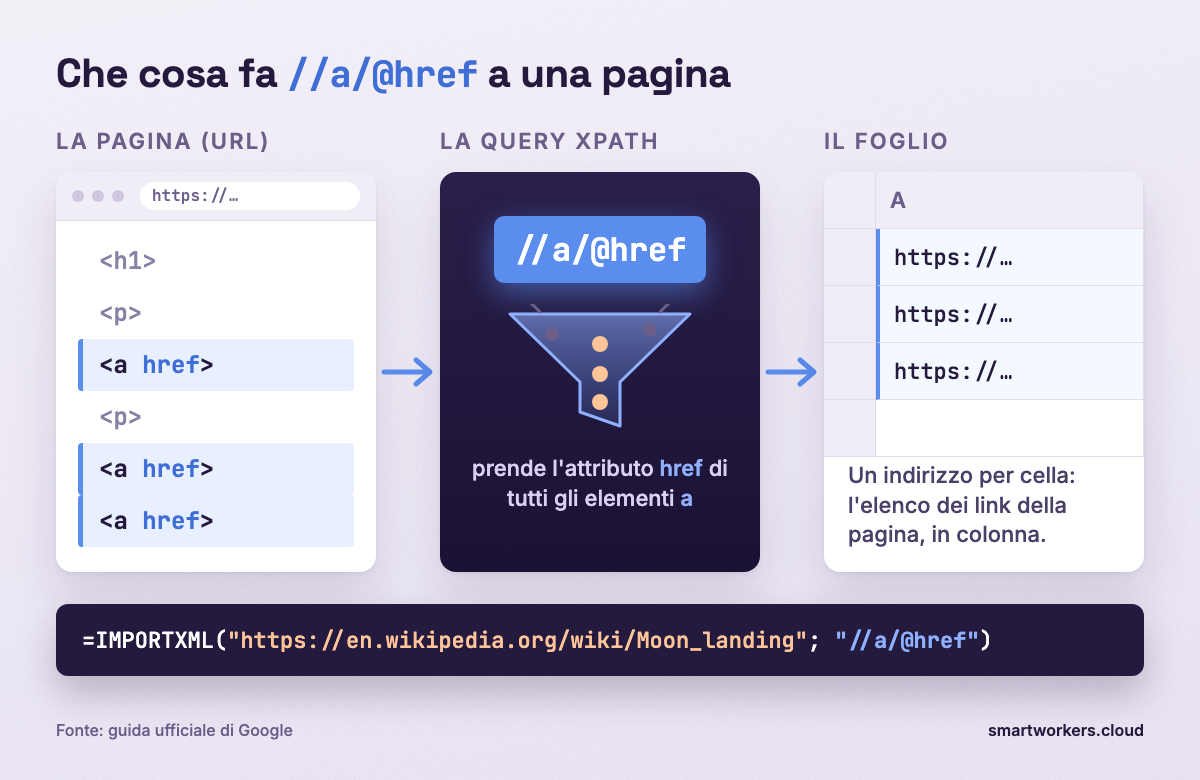
=IMPORTXML("https://en.wikipedia.org/wiki/Moon_landing"; "//a/@href")
La query //a/@href seleziona l’attributo href di tutti gli elementi a della pagina. Il risultato è l’elenco degli indirizzi a cui puntano i link della voce di Wikipedia sugli allunaggi.
Indirizzo e query presi dalle celle
In un foglio di controllo dei fornitori, la cella A2 contiene l’indirizzo del listino di un fornitore, https://www.fornitore-esempio.it/listino, e la cella B2 contiene la query //h1. La formula è:
=IMPORTXML(A2;B2)
Il risultato è il testo dei titoli principali della pagina, per esempio «Listino prezzi 2026». Con questa impostazione basta copiare la formula sulle righe successive, ognuna con il proprio indirizzo e la propria query, per controllare più fornitori nello stesso foglio.
Le scadenze da un feed RSS
Un ufficio che segue i bandi di un ente pubblico può leggere il feed RSS, un file che elenca le ultime pubblicazioni di un sito:
=IMPORTXML("https://www.ente-esempio.it/bandi/feed.xml"; "//item/title")
La query seleziona il titolo di ogni voce del feed. Il risultato è l’elenco dei titoli dei bandi pubblicati, da affiancare a una colonna con le date di scadenza.
Indicare le impostazioni internazionali
Se il documento ha impostazioni diverse da quelle della pagina letta, il terzo argomento permette di scegliere lingua e area geografica per l’analisi:
=IMPORTXML("https://www.fornitore-esempio.it/listino"; "//td"; "it_IT")
Il risultato è il contenuto delle celle della tabella del listino, analizzato con le impostazioni per la lingua italiana e l’Italia.
Errori comuni e come evitarli
- Indirizzo senza protocollo: scrivere
www.fornitore-esempio.it/listinonon rispetta la sintassi. Secondo Google l’url deve includere il protocollo, quindihttps://www.fornitore-esempio.it/listino. - Indirizzo senza virgolette: l’url va racchiuso tra virgolette oppure indicato con un riferimento di cella, come
A2, che contiene il testo dell’indirizzo. - Virgole al posto del punto e virgola: chi copia la sintassi della guida, scritta con le virgole, in un foglio con impostazioni italiane deve sostituirle con il punto e virgola.
- Query XPath scritta male: la funzione esegue esattamente la query indicata. Google rimanda all’introduzione a XPath di W3Schools per imparare a scriverle.
- Impostazioni internazionali non previste: senza il terzo argomento i dati vengono analizzati con le impostazioni del documento. Quando la pagina segue convenzioni di un’altra lingua o area, conviene indicare il codice di locale.
Funzioni simili e da usare insieme
La guida di Google indica quattro funzioni correlate, utili quando i dati hanno una forma diversa:
- IMPORTRANGE: importa un intervallo di celle da un altro foglio di lavoro.
- IMPORTHTML: importa i dati da una tabella o da un elenco all’interno di una pagina HTML, senza bisogno di scrivere una query XPath.
- IMPORTFEED: importa un feed RSS o ATOM.
- IMPORTDATA: importa i dati da un indirizzo in formato .csv, con valori separati da virgole, o .tsv, con valori separati da tabulazioni.

Blogger dal 2001, Nativo Digitale, Developer.
Da 15 anni mi occupo di IT per una grande Azienda.
Lavoro per abbattere il Digital Divide.
Visita i miei altri progetti
sardiniamobility.com
www.cyberness.it


