
Un ufficio amministrativo che classifica le fatture in base ai giorni di ritardo deve scegliere tra tre o quattro esiti diversi. Secondo Google, la funzione SE prevede soltanto un valore per il caso vero e uno per il caso falso. La funzione IFS di Fogli Google gestisce più esiti nella stessa formula: valuta più condizioni e restituisce il valore che corrisponde alla prima condizione vera.
La sintassi
Secondo la guida ufficiale di Google, la sintassi è questa:
IFS(condizione1; valore1; [condizione2; valore2; …])
Gli argomenti vanno a coppie: ogni condizione è seguita dal valore da restituire. Le parentesi quadre indicano le parti facoltative.
- condizione1: la prima condizione da valutare. Può essere un booleano (un valore logico, VERO o FALSO), un numero, un array (un insieme di valori, come un intervallo di celle) o un riferimento a uno di questi.
- valore1: il valore restituito se condizione1 è VERO.
- condizione2; valore2, …: condizioni e valori aggiuntivi, che la funzione considera se la prima condizione è falsa.
Conta solo la prima condizione vera. Se anche una condizione successiva è vera, il risultato resta il valore abbinato alla prima.
Esempi pratici
Solleciti per le fatture scadute
In un foglio, la colonna B contiene i giorni di ritardo di ogni fattura. Nella cella B2 il valore è 45.
=IFS(B2>60; "Sollecito legale"; B2>30; "Secondo sollecito"; B2>0; "Primo sollecito")
Risultato: Secondo sollecito. La prima condizione (45 maggiore di 60) è falsa. La seconda (45 maggiore di 30) è vera, quindi la funzione restituisce il valore abbinato a quella condizione.
Ore lavorate nella settimana
Nella cella C2 un prospetto delle presenze riporta 38 ore settimanali per un dipendente.
=IFS(C2>40; "Straordinario"; C2=40; "Orario pieno"; C2<40; "Orario ridotto")
Risultato: Orario ridotto. Le tre condizioni coprono qualsiasi numero di ore, quindi la formula restituisce sempre uno dei tre valori.
Fasce di fatturato dei clienti
Un elenco clienti riporta nella cella D2 un fatturato annuo di 12.500 euro.
=IFS(D2>=20000; "Fascia A"; D2>=10000; "Fascia B"; D2>=5000; "Fascia C")
Risultato: Fascia B. Per un cliente con 3.200 euro di fatturato, invece, nessuna delle tre condizioni è vera e la formula restituisce un errore, descritto nella sezione seguente.
Gli errori più comuni
Il risultato #N/A
Secondo Google, se tutte le condizioni sono FALSE la funzione restituisce #N/A. Nell’esempio della guida ufficiale, un voto di 65 valutato con le condizioni “maggiore di 90” e “maggiore di 80” produce proprio questo errore.
Per evitarlo si può aggiungere in fondo una coppia con una condizione sempre vera. La condizione può essere un booleano e il valore viene restituito quando la condizione è VERO, quindi l’ultima coppia può usare direttamente VERO:
=IFS(D2>=20000; "Fascia A"; D2>=10000; "Fascia B"; D2>=5000; "Fascia C"; VERO; "Da valutare")
Con 3.200 euro nella cella D2 il risultato è Da valutare. In alternativa si possono scrivere condizioni che coprono tutti i casi possibili, come nell’esempio delle ore lavorate.
Le condizioni nell’ordine sbagliato
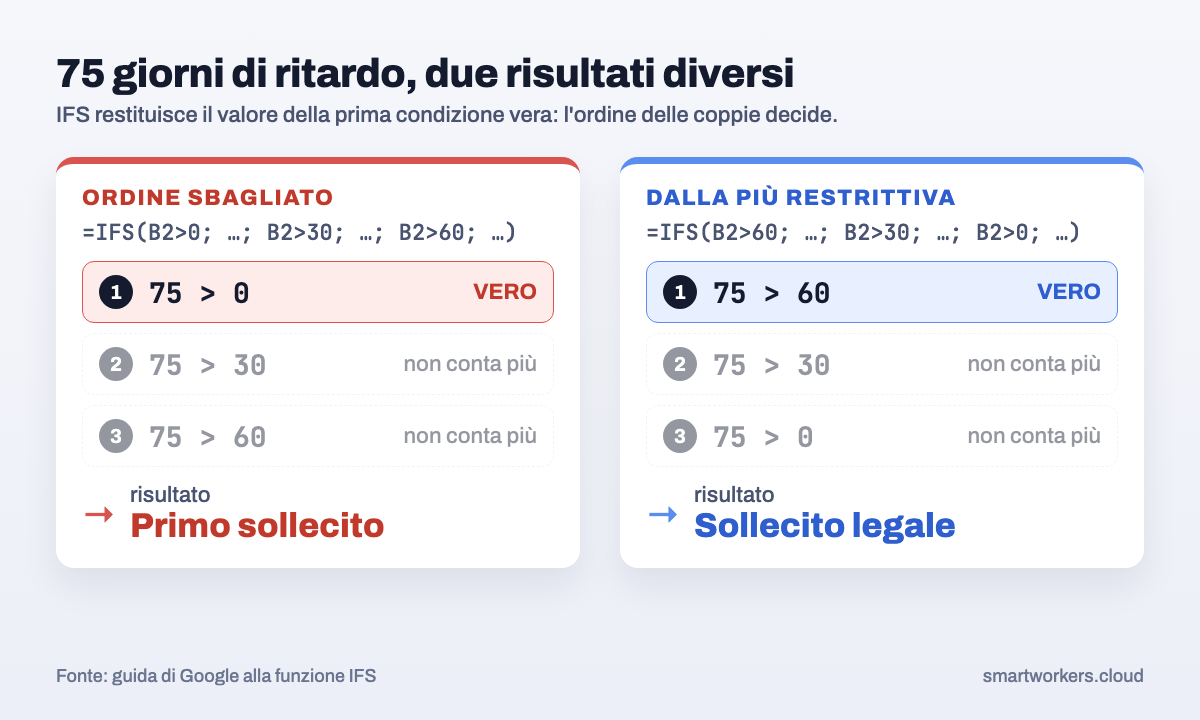
La funzione restituisce il valore della prima condizione vera, quindi l’ordine delle coppie cambia il risultato. Con 75 giorni di ritardo nella cella B2, questa formula restituisce Primo sollecito:
=IFS(B2>0; "Primo sollecito"; B2>30; "Secondo sollecito"; B2>60; "Sollecito legale")
La prima condizione è già vera e le altre non contano più. Le soglie vanno messe dalla più restrittiva alla meno restrittiva, come nell’esempio di Google che controlla prima “maggiore di 90”, poi “maggiore di 80” e infine “maggiore di 70”.
Funzioni simili e da usare insieme
Nella pagina della funzione IFS, Google indica come argomenti correlati queste funzioni:
- SE: restituisce un valore se un’espressione logica è VERO e un altro valore se è FALSO. È sufficiente quando gli esiti possibili sono due.
- SWITCH: confronta un’espressione con un elenco di casi e restituisce il valore corrispondente al primo caso soddisfatto. Secondo Google prevede anche un valore predefinito opzionale per quando nessun caso viene soddisfatto.
- MAXIFS: restituisce il valore massimo in un intervallo di celle, filtrato in base a una serie di criteri.
- MINIFS: restituisce il valore minimo in un intervallo di celle, filtrato in base a una serie di criteri.

Blogger dal 2001, Nativo Digitale, Developer.
Da 15 anni mi occupo di IT per una grande Azienda.
Lavoro per abbattere il Digital Divide.
Visita i miei altri progetti
sardiniamobility.com
www.cyberness.it


