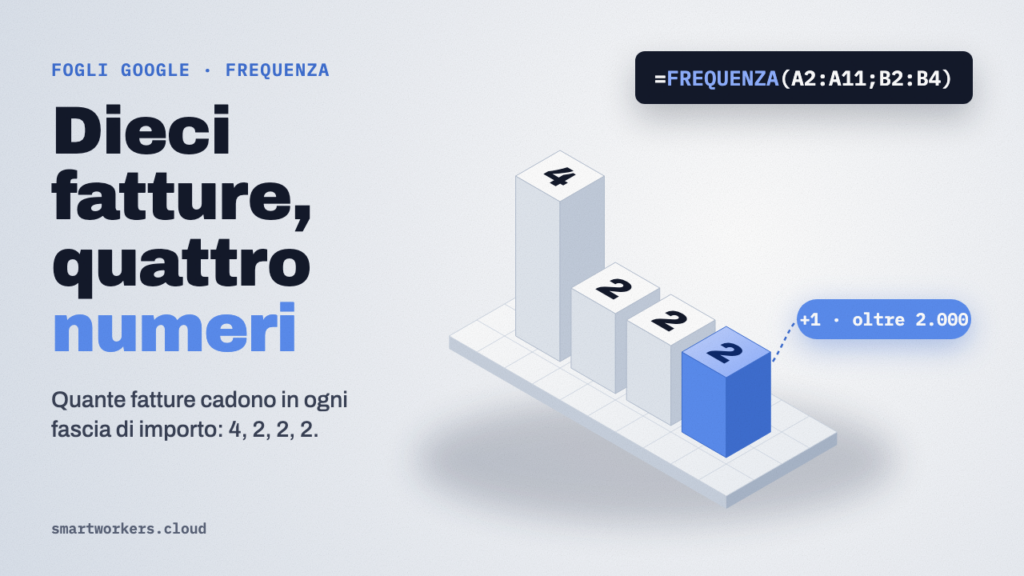
Un elenco di dieci fatture con importi che vanno da 50 a 3.100 euro diventa più leggibile se si sa quante stanno sotto i 500 euro, quante tra 500 e 1.000 e così via. In Fogli Google questo conteggio per fasce lo fa la funzione FREQUENZA, che secondo Google calcola la distribuzione di frequenza, cioè quanti valori cadono in ciascuna classe, di una matrice a una colonna in classi specificate.
Sintassi
La forma indicata nella guida ufficiale di Google è questa:
FREQUENZA(dati; classi)
- dati: la matrice o l’intervallo che contiene i valori da contare.
- classi: la matrice o l’intervallo che contiene l’insieme delle classi, cioè i limiti che separano una fascia dalla successiva.
Secondo Google, FREQUENZA restituisce un intervallo verticale con una cella in più rispetto alle classi. L’ultimo valore è il numero di elementi dei dati maggiori di tutti i limiti di classe. I risultati compaiono nell’ordine in cui le classi sono scritte nella formula.
Nella guida l’esempio è scritto con il nome inglese della funzione, FREQUENCY(A2:A40;B2:B5). Con le impostazioni italiane il nome da usare è FREQUENZA.
Esempi pratici
Fatture divise per fascia di importo
Nella colonna A, da A2 ad A11, ci sono gli importi di dieci fatture: 120, 450, 980, 1500, 300, 2200, 760, 50, 1250, 3100. Nelle celle da B2 a B4 ci sono i limiti delle fasce: 500, 1000, 2000.
=FREQUENZA(A2:A11;B2:B4)
La formula riempie quattro celle in verticale, una in più delle tre classi:
| Fascia | Fatture |
|---|---|
| fino a 500 | 4 |
| fino a 1.000 | 2 |
| fino a 2.000 | 2 |
| oltre 2.000 | 2 |
L’ultima riga conta le due fatture da 2.200 e 3.100 euro, più alte di tutti i limiti indicati. La somma dei risultati è 10, pari al numero delle fatture.
Ore lavorate in una settimana
Un ufficio registra in C2:C9 le ore settimanali di otto dipendenti: 32, 38, 40, 41, 36, 45, 40, 28. Nelle celle D2 e D3 ci sono due limiti: 35 e 40.
=FREQUENZA(C2:C9;D2:D3)
Il risultato occupa tre celle: 2 dipendenti fino a 35 ore, 4 fino a 40 ore e 2 oltre le 40 ore. Con due sole classi la funzione restituisce comunque tre valori, perché aggiunge sempre il conteggio di ciò che supera l’ultimo limite.
Giorni di ritardo nei pagamenti
In E2:E11 sono annotati i giorni di ritardo con cui dieci clienti hanno pagato: 0, 0, 0, 5, 12, 15, 20, 45, 70, 90. In F2:F4 ci sono le classi 0, 30 e 60.
=FREQUENZA(E2:E11;F2:F4)
Il risultato è 3, 4, 1, 2: tre clienti hanno pagato puntuali, quattro con un ritardo fino a 30 giorni, uno fino a 60 giorni e due oltre i 60 giorni.
Errori comuni e come evitarli
Spazio insufficiente sotto la formula. FREQUENZA restituisce un intervallo verticale con una cella in più rispetto alle classi. Sotto la cella della formula devono quindi restare libere tante celle quante sono le classi.
Dimenticare l’ultimo valore. L’ultima cella del risultato non corrisponde a nessuna classe scritta: conta i dati superiori a tutti i limiti. Se nel foglio non c’è un’etichetta come «oltre 2.000», quel numero rischia di essere letto male o ignorato.
Dati su più colonne. Secondo la descrizione di Google la funzione lavora su una matrice a una colonna. Conviene quindi raccogliere i valori da contare in un’unica colonna prima di applicare la formula.
Etichette nell’ordine sbagliato. I risultati seguono l’ordine in cui le classi compaiono nell’intervallo indicato. Le etichette accanto ai risultati vanno scritte nello stesso ordine delle classi, altrimenti i conteggi finiscono sotto la fascia sbagliata.
Funzioni simili o da usare insieme
La guida ufficiale di Google su FREQUENZA non indica funzioni collegate. L’unico altro nome che compare è FREQUENCY, la denominazione inglese della stessa funzione, usata quando la lingua del foglio è impostata sull’inglese.

Blogger dal 2001, Nativo Digitale, Developer.
Da 15 anni mi occupo di IT per una grande Azienda.
Lavoro per abbattere il Digital Divide.
Visita i miei altri progetti
sardiniamobility.com
www.cyberness.it


