
Secondo la guida ufficiale di Google, la funzione FILTER di Fogli Google restituisce una versione filtrata di un intervallo, cioè solo le righe o le colonne che soddisfano le condizioni indicate. Serve a estrarre da un elenco di fatture, scadenze o clienti soltanto le voci che interessano, con una sola formula e senza modificare i dati di partenza.
A differenza del filtro che si applica dal menu, FILTER è una formula. Il risultato quindi si aggiorna quando cambiano i dati di origine.
Sintassi di FILTER
La sintassi riportata da Google è questa:
FILTER(intervallo; condizione1; [condizione2; ...])
- intervallo: i dati da filtrare.
- condizione1: una colonna o una riga che contiene valori VERO o FALSO corrispondenti alla prima colonna o riga dell’intervallo. In alternativa può essere una formula matrice, cioè un’espressione che calcola un risultato per ogni cella, come
C2:C6>1000, che restituisce VERO o FALSO. - condizione2, … (facoltative): altre righe o colonne di valori VERO o FALSO, o altre formule matrice, che indicano quali righe o colonne dell’intervallo tenere.
Google fissa due vincoli. Ogni condizione deve avere esattamente la stessa lunghezza dell’intervallo. Inoltre le condizioni devono essere tutte dello stesso tipo: tutte colonne oppure tutte righe.
Esempi pratici
Gli esempi usano un registro di fatture nelle celle A1:D6.
| Fattura | Cliente | Importo | Stato |
|---|---|---|---|
| F-101 | Rossi Srl | 1200 | Pagata |
| F-102 | Bianchi Spa | 450 | Da pagare |
| F-103 | Verdi Sas | 2300 | Da pagare |
| F-104 | Rossi Srl | 780 | Pagata |
| F-105 | Neri Snc | 3100 | Da pagare |
Le fatture da incassare
=FILTER(A2:D6; D2:D6="Da pagare")
Risultato: le righe delle fatture F-102, F-103 e F-105, con tutte e quattro le colonne.
Due condizioni insieme
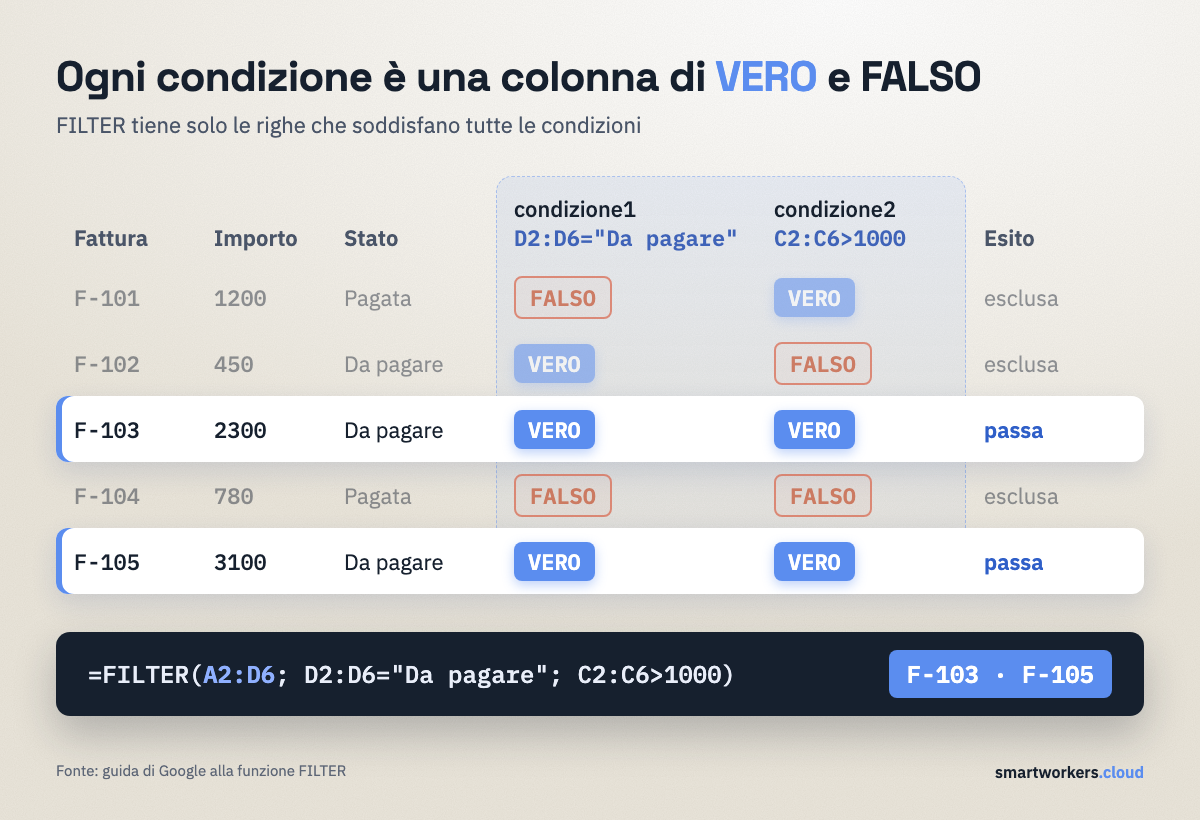
=FILTER(A2:D6; D2:D6="Da pagare"; C2:C6>1000)
Risultato: F-103 (2300) e F-105 (3100). La fattura F-102 resta fuori perché, pur essendo da pagare, vale meno di 1000. Ogni condizione aggiunta restringe il risultato alle sole righe che le soddisfano tutte.
Togliere le righe vuote da un foglio ore
In un foglio delle ore lavorate, con i nomi in A2:A7 e le ore in B2:B7, le righe 3 e 6 sono vuote. Le altre contengono Marta (38 ore), Luca (40), Sara (36) e Paolo (32).
=FILTER(A2:B7; NON(VAL.VUOTO(A2:A7)))
Risultato: le quattro righe compilate, senza spazi vuoti. VAL.VUOTO restituisce VERO per le celle vuote e NON inverte il valore, quindi passano solo le righe con un nome.
Filtrare righe e colonne
FILTER non può filtrare righe e colonne nello stesso momento. Google indica di usare il risultato di un FILTER come intervallo di un secondo FILTER:
=FILTER(FILTER(A2:D6; D2:D6="Da pagare"); A1:D1<>"Stato")
Risultato: numero, cliente e importo di F-102, F-103 e F-105, senza la colonna Stato. Il FILTER interno seleziona le righe. Quello esterno usa una condizione di tipo riga, lunga quattro celle come le colonne dell’intervallo, ed esclude la colonna con intestazione Stato.
Errori comuni e come evitarli
- Il risultato è #N/A. Secondo Google, FILTER restituisce #N/A quando nessun dato soddisfa le condizioni. Per esempio
=FILTER(A2:D6; C2:C6>5000)dà #N/A perché nessuna fattura supera 5000. Conviene controllare che il criterio sia scritto esattamente come nei dati, per esempio “Da pagare” e non “Da Pagare ” con uno spazio finale. - Intervallo e condizione di lunghezza diversa. In
=FILTER(A2:D6; D2:D10="Da pagare")la condizione copre nove righe e l’intervallo cinque. Google richiede che abbiano esattamente la stessa lunghezza: i riferimenti devono iniziare e finire sulle stesse righe. - Condizioni di riga e di colonna mescolate. Nella stessa formula non si possono usare una condizione verticale e una orizzontale. Per filtrare in entrambe le direzioni serve il FILTER annidato dell’ultimo esempio.
Funzioni da usare insieme
Nella guida di FILTER, Google indica come argomento correlato UNIQUE, che restituisce le righe uniche di un intervallo eliminando i duplicati, nell’ordine in cui compaiono la prima volta. Le due funzioni si possono combinare per ottenere l’elenco dei clienti che hanno pagato almeno una fattura:
=UNIQUE(FILTER(B2:B6; D2:D6="Pagata"))
Risultato: Rossi Srl, una sola volta. FILTER da solo restituirebbe il nome due volte, una per la fattura F-101 e una per la F-104.
Gli esempi della guida usano anche NON e VAL.VUOTO all’interno delle condizioni, come nel caso del foglio ore. È possibile infine indicare le condizioni a mano, con una matrice di valori come {VERO; VERO; FALSO; VERO}, che in =FILTER(A2:C5; {VERO; VERO; FALSO; VERO}) tiene la prima, la seconda e la quarta riga dell’intervallo.

Blogger dal 2001, Nativo Digitale, Developer.
Da 15 anni mi occupo di IT per una grande Azienda.
Lavoro per abbattere il Digital Divide.
Visita i miei altri progetti
sardiniamobility.com
www.cyberness.it


