
Secondo la guida ufficiale di Google, la formula =DECIMALE.BINARIO(199) restituisce 11000111, cioè il numero 199 scritto in base 2, il sistema binario che usa solo le cifre 0 e 1. La funzione serve a chi deve passare da un numero decimale alla sua forma binaria direttamente in un foglio, senza calcoli a mano né convertitori esterni.
Chi cerca «decimale binario» trova qui la funzione che fa esattamente questa conversione in Fogli Google. Nella versione inglese del programma si chiama DEC2BIN.
Sintassi di DECIMALE.BINARIO
Secondo Google, la sintassi è questa:
DECIMALE.BINARIO(numero_decimale; [cifre_significative])
Gli argomenti sono due, e solo il primo è obbligatorio.
- numero_decimale: il valore decimale da convertire in binario, fornito come stringa, cioè come testo tra virgolette. Se si inserisce un numero decimale valido senza virgolette, Fogli Google lo converte automaticamente nella stringa adatta. Il valore massimo ammesso è 511 per i numeri positivi, il minimo è -512 per quelli negativi.
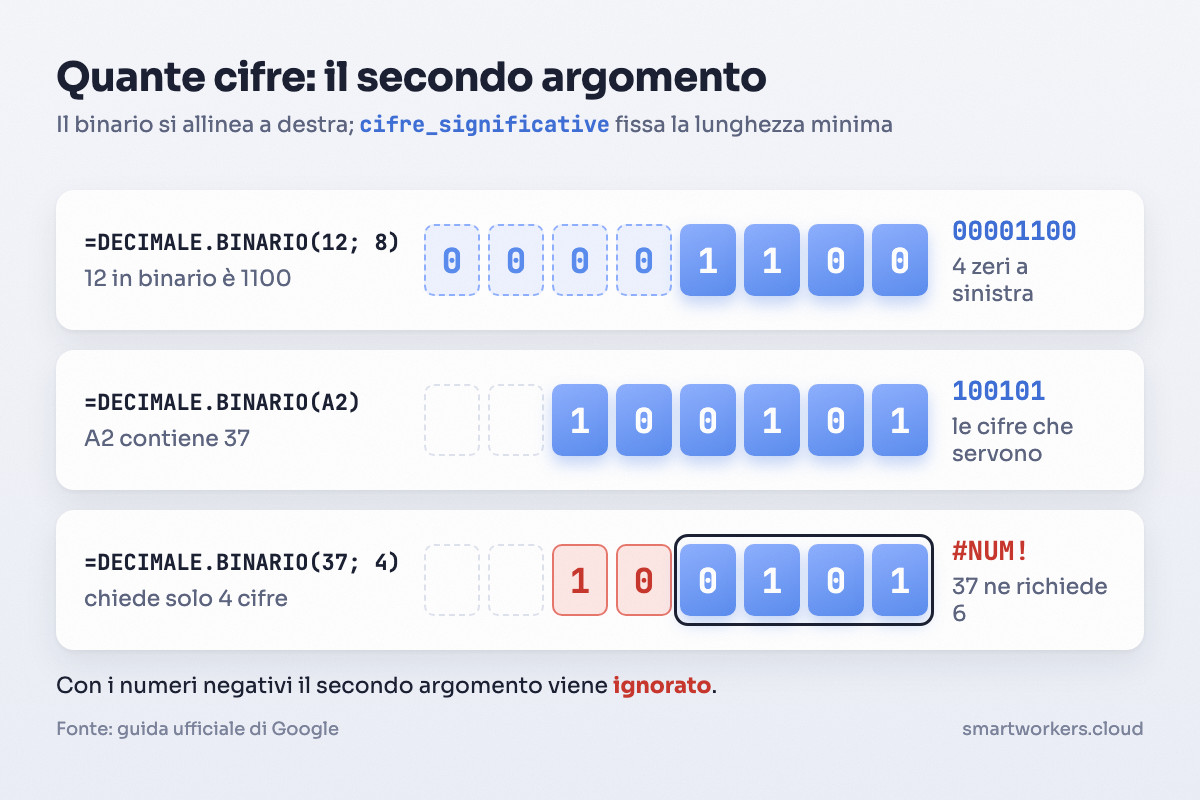
- cifre_significative: facoltativo. Indica quante cifre deve avere almeno il risultato. Se il risultato ha meno cifre, la funzione aggiunge zeri a sinistra fino a raggiungere il numero richiesto. Questo argomento viene ignorato quando numero_decimale è negativo.
Esempi pratici
Conversione semplice di un numero
Un ufficio amministrativo deve inserire in un sistema esterno il codice reparto 199 in formato binario. La formula è:
=DECIMALE.BINARIO(199)
Il risultato è 11000111. Secondo Google, la formula =DECIMALE.BINARIO("199"), con il numero scritto come testo, dà lo stesso risultato.
Risultato con lunghezza fissa
Un modulo di importazione richiede codici binari sempre di 8 cifre. Per il reparto numero 12 si scrive:
=DECIMALE.BINARIO(12; 8)
Il risultato è 00001100. Il binario di 12 è 1100, di quattro cifre, e la funzione aggiunge quattro zeri a sinistra per arrivare a otto. Così tutti i codici dell’elenco hanno la stessa lunghezza.
Conversione del valore di una cella
In un elenco clienti la cella A2 contiene il numero 37, il codice interno di un cliente. Nella cella accanto si scrive:
=DECIMALE.BINARIO(A2)
Il risultato è 100101. Trascinando la formula verso il basso si converte tutta la colonna dei codici.
Numero di cifre insufficiente
Se si chiede per lo stesso codice 37 un risultato di sole 4 cifre:
=DECIMALE.BINARIO(37; 4)
la funzione restituisce l’errore #NUM!, perché il binario di 37 richiede 6 cifre.
Errori comuni e come evitarli
L’errore #NUM! per cifre insufficienti
Secondo Google, se il numero di cifre necessarie per scrivere il risultato è maggiore di cifre_significative, la funzione restituisce #NUM!. Per evitarlo basta indicare un valore abbastanza grande oppure omettere il secondo argomento, lasciando che la funzione usi le cifre che servono.
Numeri fuori dall’intervallo
La funzione accetta valori da -512 a 511. Un numero come 600 o -1.000 è fuori dai limiti indicati da Google. Prima di convertire una colonna di dati conviene verificare che tutti i valori rientrino nell’intervallo.
Zeri a sinistra con i numeri negativi
Con un numero negativo, l’argomento cifre_significative viene ignorato. Chi si aspetta un risultato riempito di zeri fino a una certa lunghezza non lo otterrà con valori sotto lo zero.
Calcoli fatti sul risultato binario
Il risultato di DECIMALE.BINARIO è una sequenza di 0 e 1 che Fogli Google tratta come un numero decimale qualsiasi. Google porta questo esempio: se la cella A2 contiene 11111 e la cella B2 contiene =A2+9, il risultato è 11120, che non ha senso come numero binario. Per fare somme o altre operazioni conviene lavorare sui valori decimali di partenza oppure riconvertire il binario con BINARIO.DECIMALE prima del calcolo.
Funzioni simili o da usare insieme
Nella stessa pagina Google indica le altre funzioni di conversione tra basi numeriche. Il sistema ottale usa le cifre da 0 a 7, quello esadecimale le cifre da 0 a 9 e le lettere da A a F.
- BINARIO.DECIMALE: converte un numero binario nel formato decimale, cioè fa l’operazione inversa.
- BINARIO.OCT e BINARIO.HEX: convertono un numero binario in ottale o in esadecimale.
- DECIMALE.OCT e DECIMALE.HEX: convertono un numero decimale in ottale o in esadecimale.
- OCT.BINARIO, OCT.DECIMALE e OCT.HEX: convertono un numero ottale in binario, decimale o esadecimale.
- HEX.BINARIO, HEX.DECIMALE e HEX.OCT: convertono un numero esadecimale in binario, decimale o ottale.

Blogger dal 2001, Nativo Digitale, Developer.
Da 15 anni mi occupo di IT per una grande Azienda.
Lavoro per abbattere il Digital Divide.
Visita i miei altri progetti
sardiniamobility.com
www.cyberness.it


