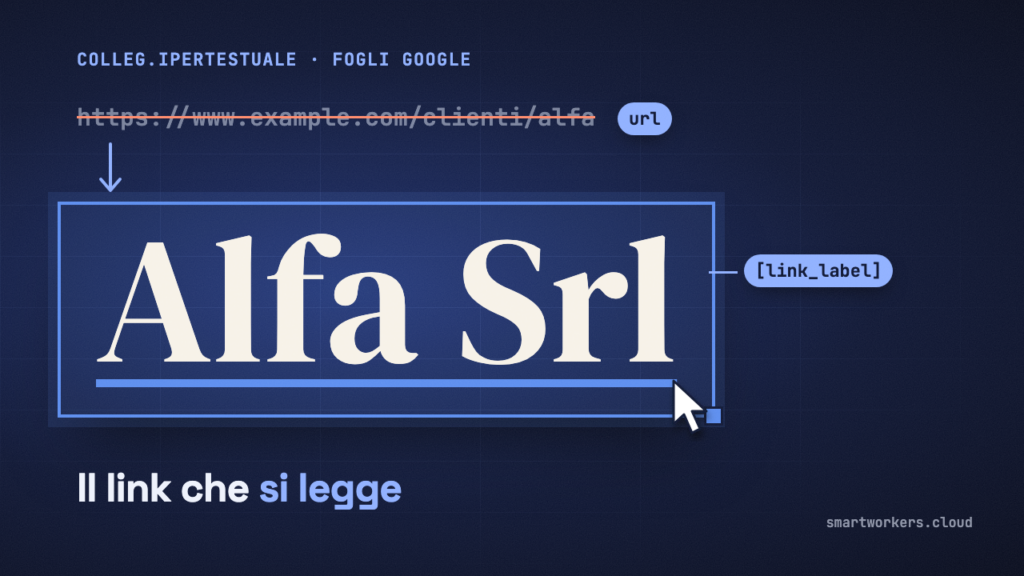
In un elenco di fornitori un indirizzo come https://www.example.com/portale/ordini occupa mezza colonna e dice poco a chi legge il foglio. COLLEG.IPERTESTUALE, che nella versione inglese di Fogli Google si chiama HYPERLINK, crea dentro una cella un collegamento ipertestuale, cioè un testo cliccabile che apre un indirizzo, e permette di scegliere il testo da mostrare.
La sintassi
Secondo la guida ufficiale di Google, la funzione ha due argomenti, di cui uno facoltativo. Con le impostazioni italiane gli argomenti si separano con il punto e virgola:
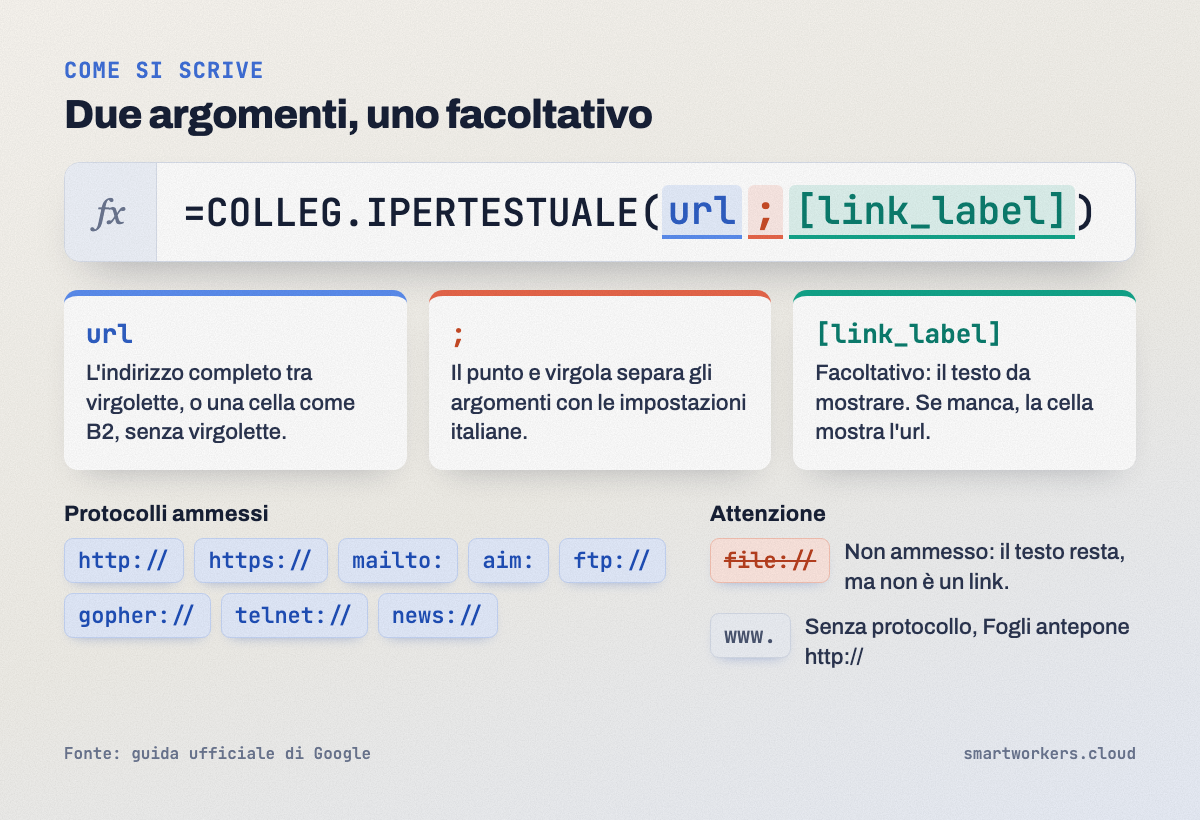
=COLLEG.IPERTESTUALE(url; [link_label])
- url: l’indirizzo completo del collegamento, racchiuso tra virgolette, oppure il riferimento a una cella che lo contiene.
- link_label (facoltativo): il testo da mostrare nella cella come link, tra virgolette oppure preso da una cella. Se manca, la cella mostra l’url.
Google indica anche quali protocolli, cioè i prefissi che dicono al programma come aprire l’indirizzo, sono consentiti: http://, https://, mailto:, aim:, ftp://, gopher://, telnet:// e news://. Gli altri sono esplicitamente vietati. Se l’indirizzo non ha alcun protocollo, Fogli antepone http://.
Esempi pratici
Un portale con un nome leggibile
In un foglio con i siti usati dall’ufficio amministrativo:
=COLLEG.IPERTESTUALE("https://www.agenziaentrate.gov.it/"; "Agenzia delle Entrate")
La cella mostra il testo Agenzia delle Entrate, collegato al sito. Senza il secondo argomento, =COLLEG.IPERTESTUALE("https://www.agenziaentrate.gov.it/"), la cella mostra l’indirizzo completo come link.
Indirizzo ed etichetta presi dalle celle
Un elenco clienti ha il nome in colonna A e l’indirizzo della scheda cliente in colonna B. Con Alfa Srl in A2 e https://www.example.com/clienti/alfa in B2:
=COLLEG.IPERTESTUALE(B2; A2)
La cella mostra Alfa Srl e apre la scheda del cliente. Copiata nelle righe successive, la formula aggiorna i riferimenti riga per riga, e la colonna B può restare nascosta.
Una mail all’amministrazione
Il protocollo mailto: apre il programma di posta con il destinatario già inserito:
=COLLEG.IPERTESTUALE("mailto:amministrazione@example.com"; "Scrivi all'amministrazione")
La cella mostra Scrivi all’amministrazione. È utile in un foglio di scadenze delle fatture, accanto alle righe da sollecitare.
Un indirizzo senza protocollo
In un foglio delle ore lavorate, un collegamento all’archivio dei rapportini:
=COLLEG.IPERTESTUALE("www.example.com/rapportini"; "Archivio rapportini")
La cella mostra Archivio rapportini. Poiché manca il protocollo, Fogli usa http:// e il link apre http://www.example.com/rapportini.
Gli errori più comuni e come evitarli
Testo senza virgolette. La formula =COLLEG.IPERTESTUALE(https://www.example.com; Scadenze) restituisce un errore. Secondo Google, l’url e l’etichetta, quando sono scritti direttamente nella formula, vanno racchiusi tra virgolette. I riferimenti a cella, come B2, si scrivono invece senza.
Protocollo non consentito. Con =COLLEG.IPERTESTUALE("file://server/fatture/102.pdf"; "Fattura 102") la cella mostra Fattura 102, ma il testo non è un collegamento, perché file:// non è tra i protocolli ammessi. Per i documenti conviene usare un indirizzo che inizi con https://.
Url che contiene un errore. Se la cella usata come url contiene a sua volta un errore, per esempio #N/D, anche COLLEG.IPERTESTUALE restituisce un errore. Va corretta prima la cella di origine.
Etichetta vuota. Con la stringa vuota come etichetta, =COLLEG.IPERTESTUALE("https://www.example.com"; ""), la cella appare vuota, ma il link resta raggiungibile facendo clic o passando sulla cella. Un testo breve evita collegamenti invisibili.
Etichetta presa da una cella vuota. Se link_label rimanda a una cella vuota, la cella mostra l’url: come link se l’indirizzo è valido, come testo normale in caso contrario. Nei fogli con molte righe è il caso tipico di un nome cliente non ancora inserito.
Funzioni simili e alternative
La guida di Google non cita altre funzioni collegate. Ricorda però che Fogli converte automaticamente in link la maggior parte degli URL validi quando vengono digitati in una cella, senza bisogno della funzione.
COLLEG.IPERTESTUALE serve quindi soprattutto in due casi: quando si vuole un testo diverso dall’indirizzo e quando l’indirizzo o l’etichetta stanno in altre celle del foglio. Nei fogli condivisi con colleghi che usano Fogli in inglese, la stessa funzione compare con il nome HYPERLINK.

Blogger dal 2001, Nativo Digitale, Developer.
Da 15 anni mi occupo di IT per una grande Azienda.
Lavoro per abbattere il Digital Divide.
Visita i miei altri progetti
sardiniamobility.com
www.cyberness.it