
In molti fogli di lavoro d’ufficio i dati sono disposti in orizzontale, con i numeri di fattura o i mesi nella prima riga e le cifre nelle righe sotto. Per recuperare un valore da una tabella costruita così Fogli Google mette a disposizione CERCA.ORIZZ, la funzione di ricerca orizzontale che, secondo Google, cerca una chiave nella prima riga di un intervallo e restituisce il valore di una cella nella colonna trovata.
Nella guida di Google la funzione compare anche con il nome inglese, HLOOKUP. La sua controparte per le colonne è CERCA.VERT, che svolge la stessa ricerca nella prima colonna di un intervallo.
La sintassi di CERCA.ORIZZ
CERCA.ORIZZ(chiave_ricerca; intervallo; indice; [è_ordinata])
- chiave_ricerca: il valore da cercare. Può essere un numero come 42, un testo tra virgolette come “Gatti” o il riferimento a una cella come I24.
- intervallo: l’insieme di celle su cui lavorare. La chiave viene cercata solo nella sua prima riga.
- indice: il numero della riga da cui prendere il risultato, contando la prima riga dell’intervallo come 1.
- è_ordinata: argomento facoltativo, vale VERO se omesso. Indica se la prima riga dell’intervallo è ordinata. Con VERO la funzione restituisce la corrispondenza più vicina, cioè il valore minore o uguale alla chiave; con FALSO accetta solo una corrispondenza esatta.
L’esempio riportato da Google è CERCA.ORIZZ(10003; A2:Z6; 2; FALSO): la formula cerca esattamente 10003 nella riga 2, la prima dell’intervallo A2:Z6, e restituisce il contenuto della seconda riga dell’intervallo nella colonna trovata.
Esempi pratici
L’importo di una fattura
Un foglio riporta le fatture del mese in orizzontale:
| B | C | D | E | |
|---|---|---|---|---|
| 1 | 1041 | 1042 | 1043 | 1044 |
| 2 | Studio Melis | Ferri Srl | Lai Costruzioni | Ortu Spa |
| 3 | 420 | 1.250 | 1.850 | 690 |
La formula =CERCA.ORIZZ(1043; B1:E3; 3; FALSO) trova la fattura 1043 nella colonna D e restituisce 1.850, il valore della terza riga. Con indice 2 restituirebbe il cliente, Lai Costruzioni.
Le ore lavorate in un mese scelto
Nell’intervallo B1:G2 la prima riga contiene i mesi da Gennaio a Giugno, la seconda le ore lavorate: 160, 148, 152, 140, 168, 156. La cella I1 contiene il testo Marzo. La formula =CERCA.ORIZZ(I1; B1:G2; 2; FALSO) restituisce 152. Cambiando il mese in I1, il risultato si aggiorna.
Lo sconto per scaglioni di fatturato
Nella riga 1 ci sono le soglie di fatturato in ordine crescente (0, 5000, 10000, 20000), nella riga 2 gli sconti corrispondenti (0%, 3%, 5%, 8%). La formula =CERCA.ORIZZ(12400; B1:E2; 2; VERO) restituisce 5%: 12400 non compare nella prima riga e la funzione prende la soglia più vicina tra quelle minori o uguali, cioè 10000. Il risultato è lo stesso omettendo l’ultimo argomento, con =CERCA.ORIZZ(12400; B1:E2; 2).
Un cliente che compare due volte
Un elenco di scadenze riporta nella prima riga Rossi Srl, Bianchi Spa e di nuovo Rossi Srl, e nella seconda le date 15/12/2026, 20/12/2026 e 31/01/2027. La formula =CERCA.ORIZZ("Rossi Srl"; B1:D2; 2; FALSO) restituisce 15/12/2026: in presenza di più corrispondenze la funzione usa la prima trovata.
Gli errori più comuni e come evitarli
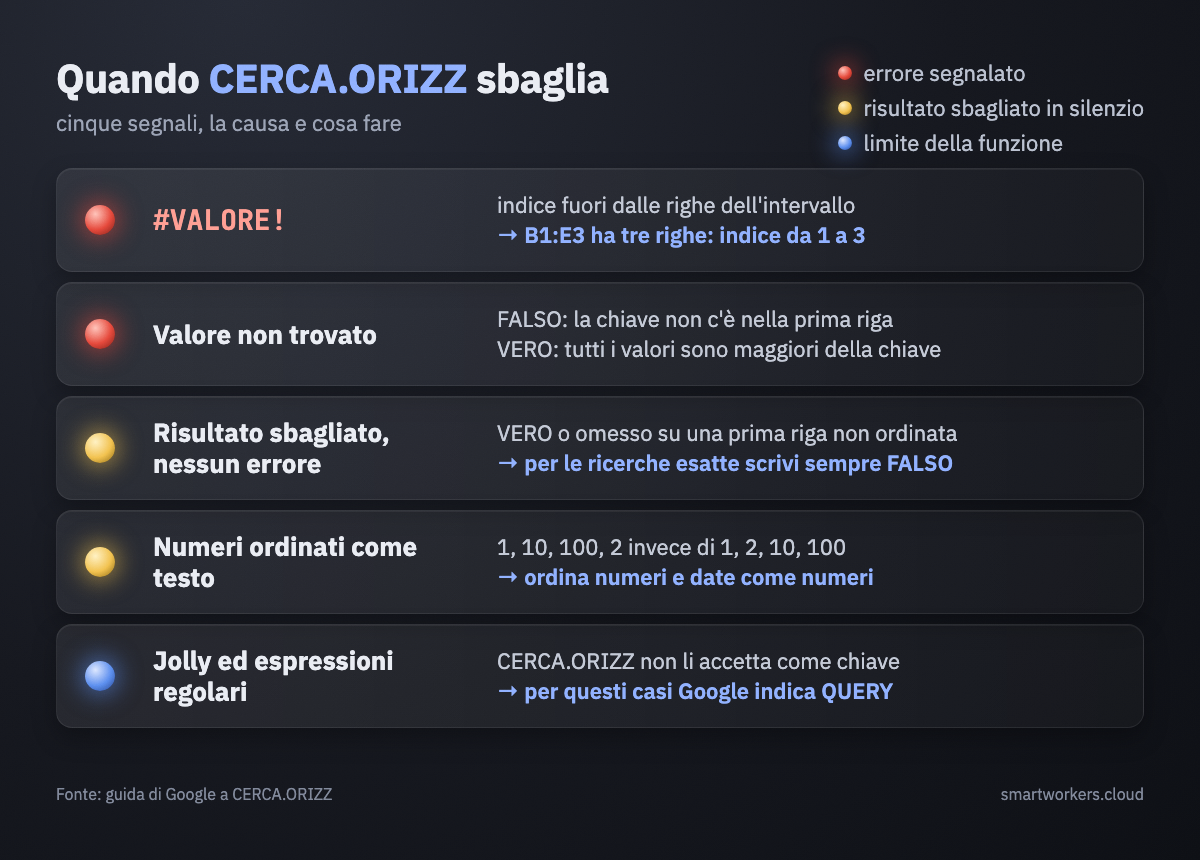
- #VALORE!: compare quando indice non è compreso tra 1 e il numero di righe dell’intervallo. Nel primo esempio
=CERCA.ORIZZ(1043; B1:E3; 4; FALSO)dà questo errore, perché B1:E3 ha solo tre righe. - Valore non trovato: con è_ordinata impostato su FALSO, se la chiave non c’è la funzione restituisce l’errore che la guida italiana di Google indica come #NUM/A. Lo stesso accade con VERO quando tutti i valori della prima riga sono maggiori della chiave.
- Risultati sbagliati senza errore: se è_ordinata è VERO o omesso e la prima riga non è ordinata, la funzione può restituire un valore non corretto. Dato che VERO è l’impostazione predefinita, per le ricerche esatte su righe non ordinate conviene scrivere sempre FALSO.
- Numeri ordinati come testo: con valori numerici o date, la prima riga non deve essere ordinata come testo. Secondo Google l’ordine corretto è 1, 2, 10, 100; un ordinamento come stringhe produce 1, 10, 100, 2 e può portare a risultati errati.
- Caratteri jolly ed espressioni regolari: CERCA.ORIZZ non accetta chiavi con caratteri jolly, come un asterisco per indicare una parte qualsiasi del testo, né espressioni regolari, cioè schemi di ricerca sul testo. Per questi casi Google indica QUERY.
Google aggiunge che CERCA.ORIZZ funziona molto meglio con intervalli ordinati e con è_ordinata impostato su VERO, e suggerisce di valutare l’ordinamento della riga in cui si effettua la ricerca.
Funzioni simili o da usare insieme
- CERCA.VERT: la ricerca verticale. Cerca una chiave nella prima colonna di un intervallo e restituisce il valore di una cella nella riga trovata. È la scelta adatta quando i dati sono organizzati per colonne.
- QUERY: esegue una query sui dati nel linguaggio di query dell’API Google Visualization, un linguaggio per interrogare le tabelle simile a quello dei database. Google la indica come alternativa quando servono ricerche con caratteri jolly o espressioni regolari.

Blogger dal 2001, Nativo Digitale, Developer.
Da 15 anni mi occupo di IT per una grande Azienda.
Lavoro per abbattere il Digital Divide.
Visita i miei altri progetti
sardiniamobility.com
www.cyberness.it


