
Per Fogli Google il testo «Fattura n. 245» scritto con due spazi all’inizio e uno alla fine è un valore diverso da «Fattura n. 245» senza spazi, e un confronto tra i due dà esito negativo. La funzione ANNULLA.SPAZI, che nella versione inglese si chiama TRIM, risolve il problema: secondo Google rimuove gli spazi iniziali, finali e ripetuti nel testo e lascia un solo spazio tra le parole.
In sintesi, ANNULLA.SPAZI serve a ripulire una stringa, cioè una sequenza di caratteri di testo, dagli spazi in eccesso. Il risultato è lo stesso testo con le parole separate da un solo spazio, senza spazi prima della prima parola né dopo l’ultima.
La sintassi di ANNULLA.SPAZI
Secondo la guida ufficiale di Google, la sintassi è questa:
ANNULLA.SPAZI(testo)
La funzione ha un solo argomento:
- testo: la stringa da ripulire oppure il riferimento a una cella che contiene la stringa. La stringa scritta direttamente nella formula va tra virgolette, per esempio
ANNULLA.SPAZI(" lorem ipsum"); il riferimento a una cella si scrive senza virgolette, per esempioANNULLA.SPAZI(A2).
Nelle impostazioni italiane di Fogli Google la funzione si scrive con il nome italiano. Avendo un solo argomento, non richiede il punto e virgola come separatore.
Esempi pratici
Ripulire un numero di fattura
Una formula contiene il testo «Fattura n. 245» con due spazi all’inizio, tre spazi tra «Fattura» e «n.» e due spazi alla fine:
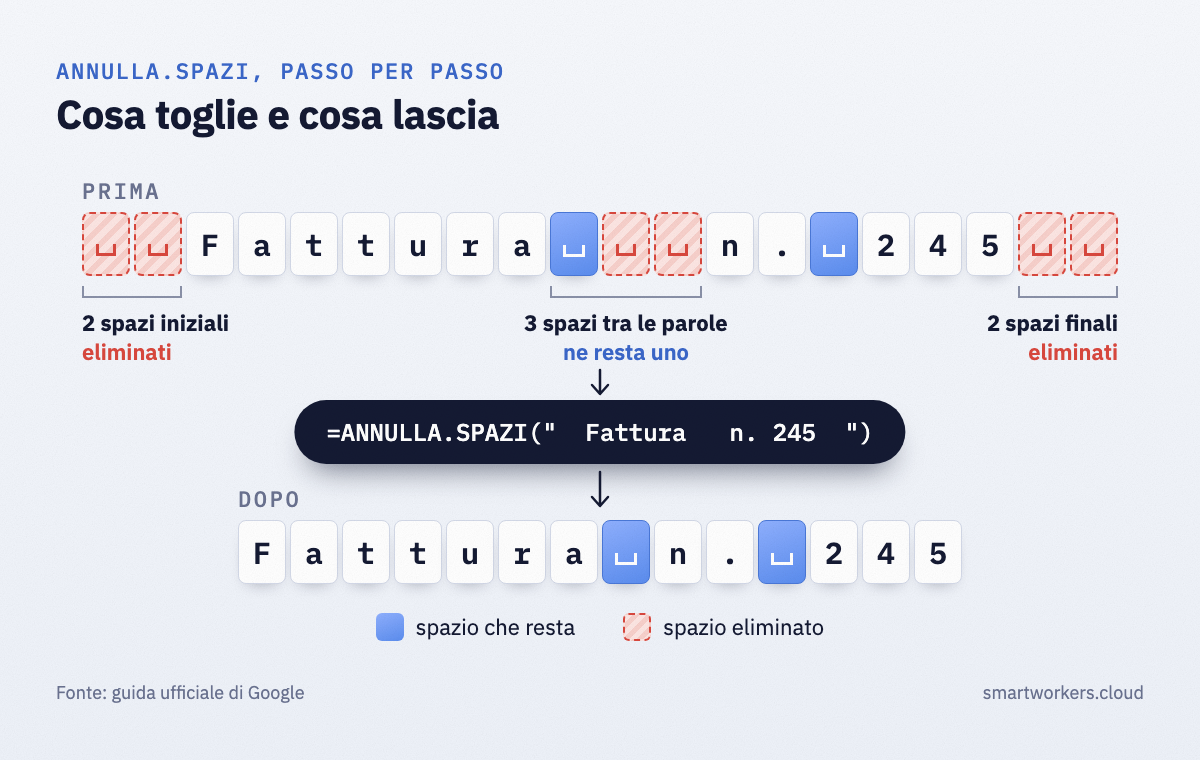
=ANNULLA.SPAZI(" Fattura n. 245 ")
Il risultato è Fattura n. 245. Gli spazi iniziali e finali spariscono, i tre spazi interni diventano uno solo.
Sistemare un nome in un elenco clienti
La cella A2 contiene il nome di un cliente con diversi spazi tra cognome e nome, «Rossi Mario» scritto con tre spazi in mezzo. La formula è:
=ANNULLA.SPAZI(A2)
Il risultato è Rossi Mario, con un solo spazio tra le due parole. La formula si può copiare lungo la colonna per ripulire tutto l’elenco, una riga alla volta.
Confrontare lo stato di una scadenza
Nelle formule gli spazi prima o dopo il testo contano. Se una stringa contiene «scaduta» con uno spazio prima e uno dopo, il confronto diretto con «scaduta» dà FALSO. Con ANNULLA.SPAZI il confronto funziona:
=ANNULLA.SPAZI(" scaduta ")="scaduta"
Il risultato è VERO, perché la funzione toglie gli spazi prima che avvenga il confronto.
Unire due pezzi di testo sulle ore lavorate
Quando si uniscono stringhe con l’operatore &, che concatena cioè mette in fila due testi, gli spazi di entrambe si sommano. La formula seguente unisce «Ore lavorate:» preceduto da uno spazio e seguito da uno spazio con «38» preceduto e seguito da uno spazio:
=ANNULLA.SPAZI(" Ore lavorate: "&" 38 ")
Senza la funzione il testo avrebbe due spazi tra i due punti e il numero, più uno all’inizio e uno alla fine. Con ANNULLA.SPAZI il risultato è Ore lavorate: 38.
Gli errori più comuni e come evitarli
Dimenticare gli spazi nei confronti. Google sottolinea che è importante usare ANNULLA.SPAZI quando si usa testo nelle formule, perché gli spazi prima o dopo il testo sono significativi. Un confronto tra due stringhe che sembrano uguali può restituire FALSO solo per uno spazio in più. Applicare la funzione ai valori da confrontare evita il problema.
Trascurare la convalida dei dati. La convalida dei dati è lo strumento che limita i valori ammessi in una cella, per esempio a un elenco di voci. Secondo Google anche qui gli spazi prima o dopo il testo contano, quindi una voce con uno spazio in più può risultare diversa da quella prevista. ANNULLA.SPAZI aiuta a uniformare il testo usato nei criteri.
Aspettarsi che tolga tutti gli spazi. ANNULLA.SPAZI lascia sempre un singolo spazio tra le parole. «Rossi Mario» resta composto da due parole separate da uno spazio, e la funzione non le unisce in «RossiMario».
Usarla quando non serve. Secondo Google, Fogli taglia per impostazione predefinita il testo immesso nelle celle. Per il testo digitato a mano in una cella la funzione è quindi spesso superflua; diventa utile soprattutto con il testo scritto o costruito all’interno delle formule.
Funzioni simili o da usare insieme
La guida ufficiale di Google indica due funzioni collegate, utili quando il testo va modificato in altro modo oltre alla rimozione degli spazi:
- SOSTITUISCI: sostituisce il testo esistente in una stringa con nuovo testo.
- RIMPIAZZA: sostituisce parte di una stringa di testo con una stringa di testo differente.
ANNULLA.SPAZI interviene solo sugli spazi in eccesso. Per cambiare parole o porzioni di una stringa servono invece SOSTITUISCI o RIMPIAZZA, che si possono combinare con ANNULLA.SPAZI nella stessa formula.

Blogger dal 2001, Nativo Digitale, Developer.
Da 15 anni mi occupo di IT per una grande Azienda.
Lavoro per abbattere il Digital Divide.
Visita i miei altri progetti
sardiniamobility.com
www.cyberness.it


