
Aggiornato ad aprile 2026 — guida testata su Windows 10 e 11.
TL;DR — unire CSV in 1 comando
Apri il prompt dei comandi nella cartella con i file CSV, poi digita:
copy *.csv unito.csvFatto. Tutti i CSV nella cartella verranno combinati in un unico file unito.csv. Funziona su Windows 7, 10, 11. Per file molto grandi o con intestazioni diverse, vedi le alternative PowerShell e Python più sotto.
Un file CSV può essere utile con cui lavorare perché è compatibile con così tanti sistemi e applicazioni diversi. Ma potresti trovarti in una situazione in cui devi combinare più file CSV in un file più grande, in particolare quando hai scaricato una grande quantità di dati che devi gestire o modificare ed è stato scaricato come un insieme di file CSV separati.
Che tu stia gestendo dati per te stesso o come parte del tuo lavoro, potresti essere il destinatario di file CSV che sono stati inviati da un’altra azienda o che sono stati generati come parte di un processo necessario per valutare cose come l’inventario o i dati di vendita . Questi file vengono spesso creati automaticamente da diversi sistemi di reporting sui siti Web o da sistemi interni alle aziende e i dati che contengono possono essere molto importanti.
Sfortunatamente questi file sono spesso in gran numero e i dati che contengono sono spesso più preziosi nel loro insieme che come file separati. Certo, puoi aprire ogni file individualmente e copiare manualmente tutti quei dati in un unico file di grandi dimensioni, ma può essere molto noioso ed è un esercizio molto soggetto a errori.
Fortunatamente Windows ha un metodo che puoi utilizzare per combinare rapidamente tutti i tuoi file CSV in un unico file di grandi dimensioni. Ciò si ottiene con lo strumento di comando ed è un metodo che può far risparmiare un sacco di tempo e frustrazione.
Sommario
1 Come combinare più file CSV in uno
2 Come unire file CSV in Windows 7 utilizzando lo strumento CMD (Guida con immagini)
3 Letture aggiuntive
Come combinare più file CSV in uno
- Passare alla cartella con i file CSV.
- Tieni premuto Maiusc , quindi fai clic con il pulsante destro del mouse sulla cartella e scegli Copia come percorso .
- Apri il prompt dei comandi di Windows.
- Digita cd , premi Spazio , fai clic con il pulsante destro del mouse e seleziona Incolla , quindi premi Invio .
- Digita copy *.csv combined-csv-files.csv e premi Invio .
Come unire file CSV in Windows 7 utilizzando lo strumento CMD (Guida con immagini)
Il nostro articolo continua di seguito con ulteriori informazioni su come unire più file CSV in uno solo, comprese le immagini di questi passaggi.
I passaggi seguenti presuppongono che tu abbia una cartella contenente tutti i file CSV che desideri combinare in un unico file CSV più grande. In caso contrario, crea una nuova cartella e sposta tutti i tuoi file CSV in quella cartella.
Passaggio 1: vai alla cartella contenente i file CSV che desideri unire.
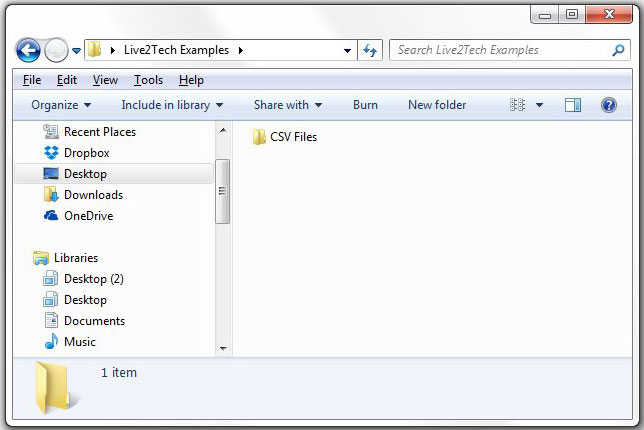
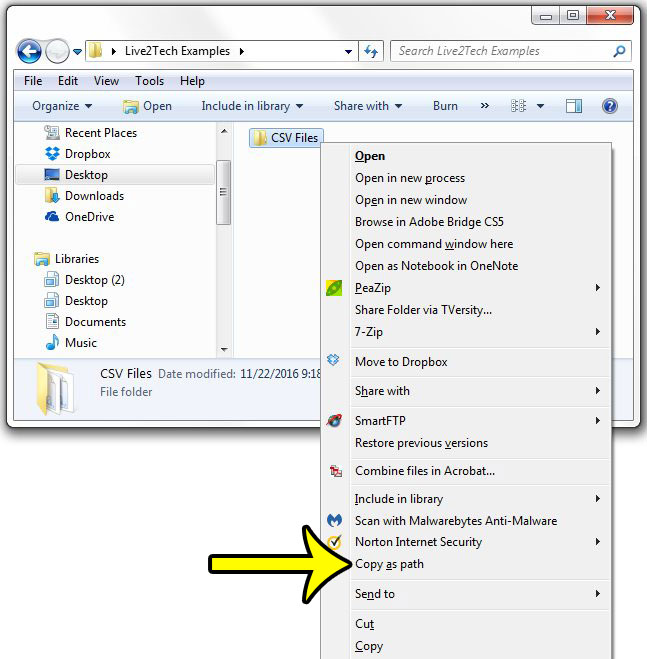
Passaggio 2: tieni premuto il tasto Maiusc sulla tastiera, fai clic con il pulsante destro del mouse sulla cartella contenente i file CSV che desideri unire, quindi fai clic sull’opzione Copia come percorso .
Passaggio 3: fai clic all’interno del campo di ricerca nell’angolo in basso a sinistra dello schermo, digita cmd , quindi fai clic sul risultato “cmd” in Programmi .

Passaggio 4: digita cd , premi la barra spaziatrice una volta, quindi fai clic con il pulsante destro del mouse e scegli l’ opzione Incolla .
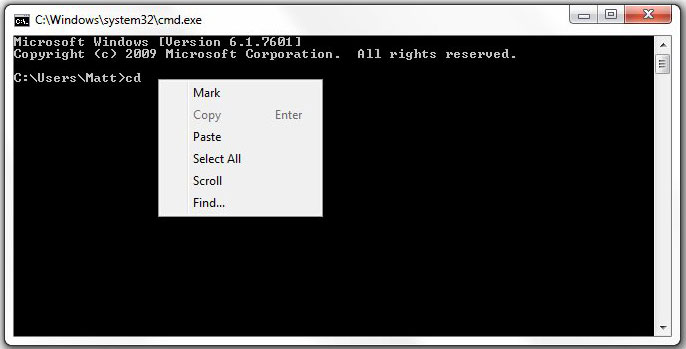
Lo schermo ora dovrebbe assomigliare alla schermata qui sotto. In tal caso, premi Invio sulla tastiera.
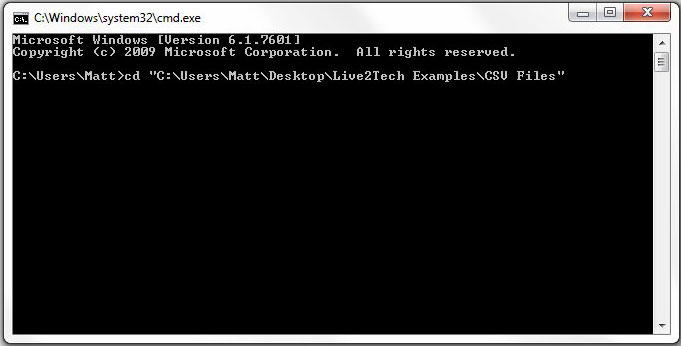
Passaggio 5: digita copy *.csv combined-csv-files.csv dopo il percorso del file (oppure puoi semplicemente copiarlo da questo articolo, quindi utilizzare il tasto destro del mouse, l’ opzione Incolla che abbiamo usato nel passaggio 4 ), quindi premere Invio sulla tua tastiera.
Nota che puoi sostituire la parte “combined-csv-files” di quel comando con il nome che desideri utilizzare per il file CSV unito che stai per creare.
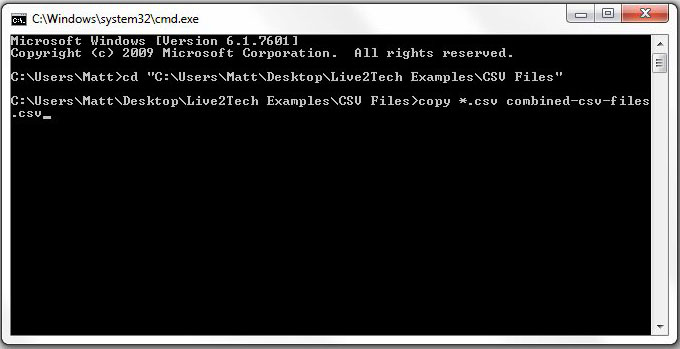
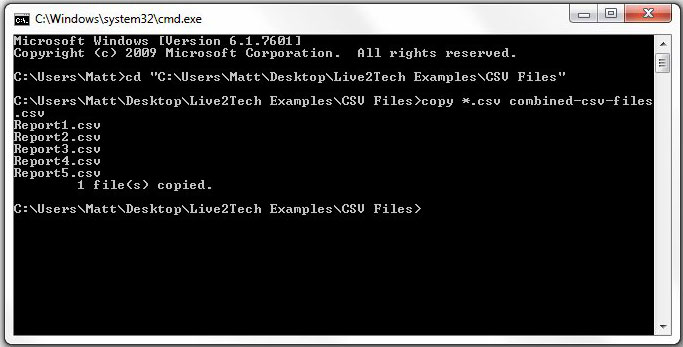
Se tutto ha funzionato correttamente, dovresti vedere una schermata simile a quella mostrata di seguito.
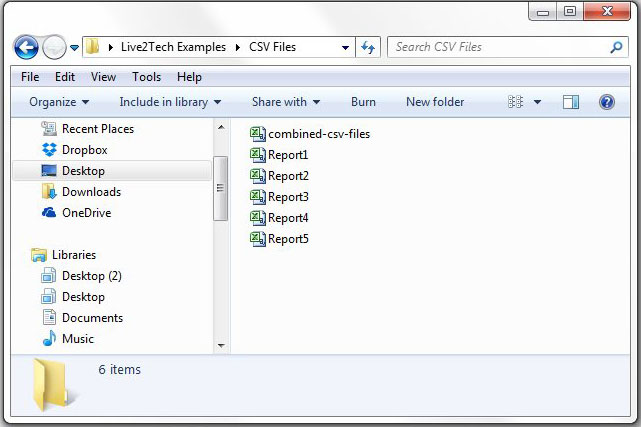
Ora, se torni alla cartella che conteneva i file CSV originali, dovresti vedere un nuovo file CSV con il nome che hai scelto nel passaggio 5.
Se apri quel file, conterrà tutte le informazioni di ciascuno dei file CSV coinvolti nell’unione dei file.
L’intero processo è molto più semplice quando tutti i file che scarichi sono in un formato simile con le stesse colonne. Questo strumento di unione combinerà semplicemente tutti questi singoli file in uno grande, indipendentemente dal fatto che tutti i dati corrispondano. Quindi, se alcuni dei tuoi file hanno intestazioni di colonna diverse o un numero diverso di colonne, questa potrebbe non essere la soluzione migliore.
Unire CSV con PowerShell (consigliato per file con intestazione)
Il comando copy di CMD duplica l’intestazione (la prima riga) di ogni file. Se i tuoi CSV hanno la stessa intestazione e vuoi mantenerne una sola, PowerShell è la scelta migliore:
Get-ChildItem *.csv | ForEach-Object { Import-Csv $_ } | Export-Csv unito.csv -NoTypeInformationQuesto script legge tutti i CSV della cartella, li carica in memoria come oggetti, e li salva in un unico file unito.csv con una sola intestazione. Funziona anche se i file hanno colonne in ordine diverso.
Unire CSV con Python (per file enormi o strutture diverse)
Se hai decine di GB di dati o i file hanno colonne diverse, Python con pandas è lo strumento giusto:
import pandas as pd, glob

files = glob.glob("*.csv")
df = pd.concat([pd.read_csv(f) for f in files], ignore_index=True)
df.to_csv("unito.csv", index=False)
Per file più grandi della RAM disponibile, sostituisci pd.read_csv con dd.read_csv di dask: lo stesso codice funziona su dataset da centinaia di GB processandoli in chunk.
Quando conviene usare un programma dedicato
Se devi unire CSV ogni settimana, con filtri, deduplicazione o join su colonne chiave, considera un tool dedicato. CSVed (gratuito, Windows) e OpenRefine (gratuito, multipiattaforma) sono i più usati. Per chi lavora in azienda e non può installare software, Fogli Google con la funzione IMPORTRANGE è la soluzione più rapida.
Domande frequenti
Il comando “copy” duplica l’intestazione. Come la rimuovo?
Dopo aver eseguito copy *.csv unito.csv, apri il file unito con Excel o un editor di testo e rimuovi manualmente le righe di intestazione duplicate. In alternativa, usa lo script PowerShell mostrato sopra che evita il problema.
Posso unire CSV con separatori diversi (virgola, punto e virgola)?
Con copy no: il comando unisce i file byte per byte. Con PowerShell e Python sì: specificando il parametro Delimiter o sep puoi normalizzare i separatori durante l’unione.
Come unisco CSV su Mac o Linux?
Apri il Terminale nella cartella e digita: cat *.csv > unito.csv. Stesso risultato del comando Windows. Per mantenere una sola intestazione usa: head -1 primo.csv > unito.csv && tail -n +2 -q *.csv >> unito.csv.
Unire CSV via Excel è affidabile?
Excel può rovinare i dati durante l’import (date convertite, numeri lunghi trasformati in notazione scientifica, zeri iniziali persi). Per file CSV critici evitalo e usa CMD, PowerShell o Python.
C’è un limite di dimensione?
No per il comando copy e per Python con dask. PowerShell carica tutto in RAM, quindi è limitato dalla memoria del tuo PC (tipicamente 4-8 GB per file).
Guide correlate su Smartworkers
- Automatizzare Moduli Google con Fogli Google
- Usare Copilot su Edge per lavorare sui PDF
- Creare eventi Google Calendar da Fogli Google
- Checklist Google: strumenti essenziali per il lavoro

Blogger dal 2001, Nativo Digitale, Developer.
Da 15 anni mi occupo di IT per una grande Azienda.
Lavoro per abbattere il Digital Divide.
Visita i miei altri progetti
sardiniamobility.com
www.cyberness.it