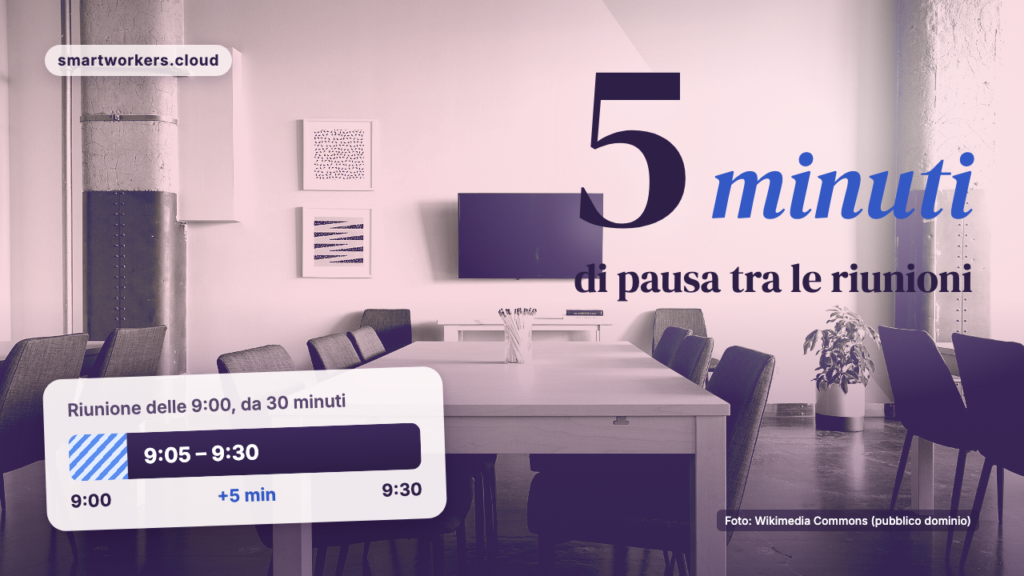
Google Calendar permette ora di impostare, per ogni calendario, una pausa automatica di 5 minuti nelle nuove riunioni. L’impostazione si chiama “Event duration & buffer” (durata e margine degli eventi) ed è disponibile per tutti i clienti Google Workspace, per gli abbonati Workspace Individual e per chi usa un account Google personale. Secondo Google, sostituisce il vecchio “Speedy meetings”, che esisteva solo a livello di account.
Speedy meetings accorciava gli eventi facendoli terminare prima. La nuova impostazione si applica invece al singolo calendario e offre tre opzioni.
Come funziona
Per ogni calendario si può scegliere se le nuove riunioni devono iniziare in ritardo, finire in anticipo o durare per intero.
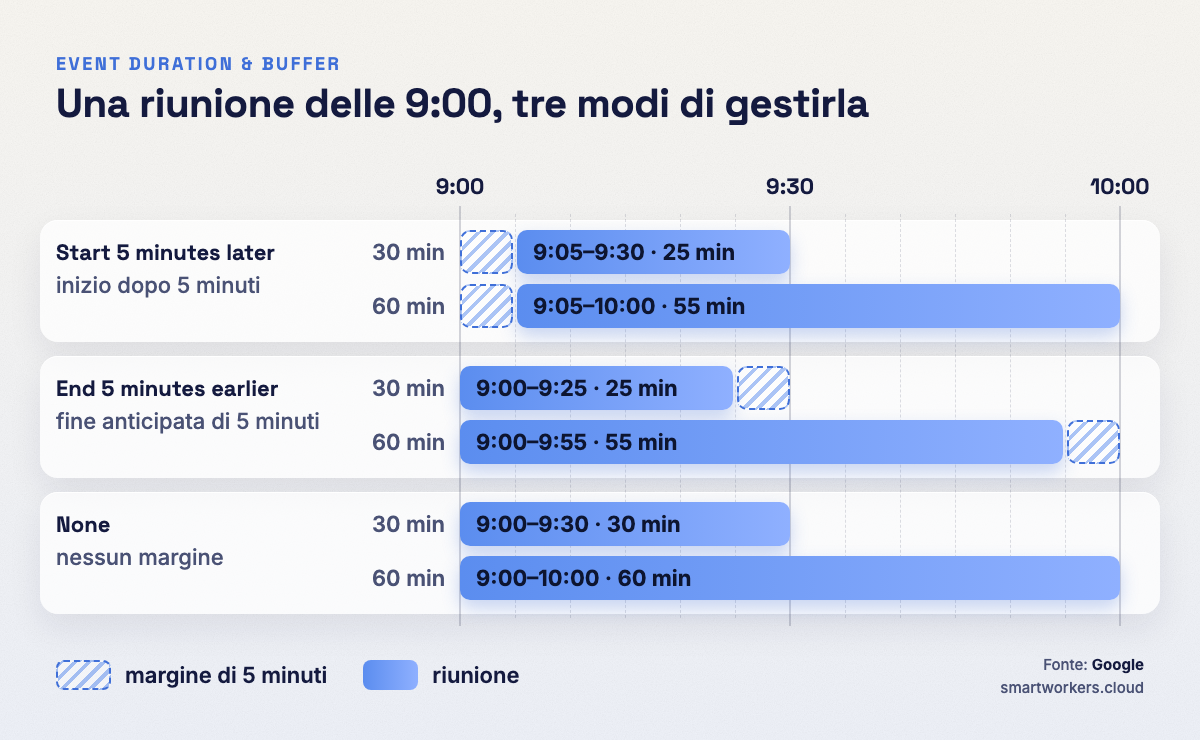
- Start 5 minutes later (inizio dopo 5 minuti): l’ora di inizio slitta di 5 minuti e l’ora di fine resta quella standard. Una riunione da 30 minuti fissata alle 9:00 va dalle 9:05 alle 9:30, quindi dura 25 minuti. Una da 60 minuti va dalle 9:05 alle 10:00, quindi dura 55 minuti.
- End 5 minutes earlier (fine anticipata di 5 minuti): le nuove riunioni finiscono 5 minuti prima della durata predefinita. Una da 30 minuti va dalle 9:00 alle 9:25, una da 60 minuti dalle 9:00 alle 9:55. Gli utenti che avevano già attivato Speedy meetings passano automaticamente a questa opzione.
- None (nessuno): gli eventi occupano l’intera durata predefinita, senza margine.
Per configurare un calendario si apre Impostazioni, poi “Impostazioni per i miei calendari”, si seleziona il calendario e si va su “Event duration & buffer”. L’opzione è riservata a chi ha, su quel calendario, il permesso “Make changes and manage sharing” (modificare e gestire la condivisione). Secondo Google, la configurazione è disponibile in Google Calendar sul web.
Gli amministratori possono definire un margine predefinito per l’intera organizzazione, a livello di dominio o di unità organizzativa, nella console di amministrazione. Ogni utente può modificarlo per i calendari che possiede. Se l’amministratore non imposta nulla, i calendari partono con l’opzione None.
Quando arriva e per chi
La funzione è prevista per tutti i clienti Google Workspace, per gli abbonati Workspace Individual e per gli utenti con account Google personale. Il rilascio è graduale e può richiedere fino a 15 giorni prima che la funzione compaia a tutti.
- Impostazione per gli utenti nei domini Rapid Release: dal 16 novembre 2026.
- Impostazione per gli utenti nei domini Scheduled Release: dall’11 dicembre 2026.
- Impostazione per gli amministratori, in entrambi i tipi di dominio: dall’11 dicembre 2026.
Perché è utile
Il margine di 5 minuti si applica alle riunioni create dopo l’attivazione. Alcuni esempi di utilizzo in ufficio:
- Chi ha una mattinata di appuntamenti consecutivi può lasciarsi 5 minuti tra uno e l’altro per prendere appunti o spostarsi in un’altra sala.
- Un assistente o un delegato che gestisce più calendari può assegnare un margine diverso a ciascuno. Il calendario di un dirigente può avere la fine anticipata, quello di un progetto può restare senza margine.
- Un’organizzazione può partire da un margine comune deciso dall’amministratore, lasciando ai singoli la possibilità di cambiarlo sui propri calendari.

Blogger dal 2001, Nativo Digitale, Developer.
Da 15 anni mi occupo di IT per una grande Azienda.
Lavoro per abbattere il Digital Divide.
Visita i miei altri progetti
sardiniamobility.com
www.cyberness.it