In un codice fattura come FT-2026-0412 il primo trattino si trova al terzo carattere, e la funzione TROVA di Fogli Google restituisce proprio questo numero. Secondo Google, TROVA indica la posizione in cui una stringa, cioè una sequenza di caratteri, compare per la prima volta in un testo, con distinzione tra maiuscole e minuscole.
Il risultato è sempre un numero. Indica il carattere da cui inizia la prima occorrenza trovata, contando da sinistra.
La sintassi di TROVA
Secondo la pagina di assistenza di Google, la sintassi è questa:
TROVA(testo_da_cercare; testo_in_cui_cercare; [inizia_da])
- testo_da_cercare: la stringa da cercare all’interno di testo_in_cui_cercare.
- testo_in_cui_cercare: il testo in cui cercare la prima occorrenza di testo_da_cercare. Google precisa che si può fare riferimento anche a un intervallo, per esempio A:A o A5:A55.
- inizia_da: facoltativo, vale 1 se non viene indicato. È il carattere di testo_in_cui_cercare da cui far partire la ricerca.
Le parentesi quadre attorno a inizia_da segnalano che l’argomento si può omettere. In quel caso la ricerca parte dal primo carattere.
Esempi pratici
Trovare il primo trattino in un numero di fattura
Nella cella A2 c’è il codice FT-2026-0412. La formula
=TROVA("-"; A2)
restituisce 3, perché il primo trattino è il terzo carattere del codice.
Trovare il secondo trattino con inizia_da
Per individuare il trattino che separa l’anno dal numero progressivo si fa partire la ricerca dopo il primo trattino, cioè dal quarto carattere:
=TROVA("-"; A2; 4)
Il risultato è 8. La posizione viene comunque contata dall’inizio del testo, anche se la ricerca parte più avanti.
Cercare la forma societaria in un elenco clienti
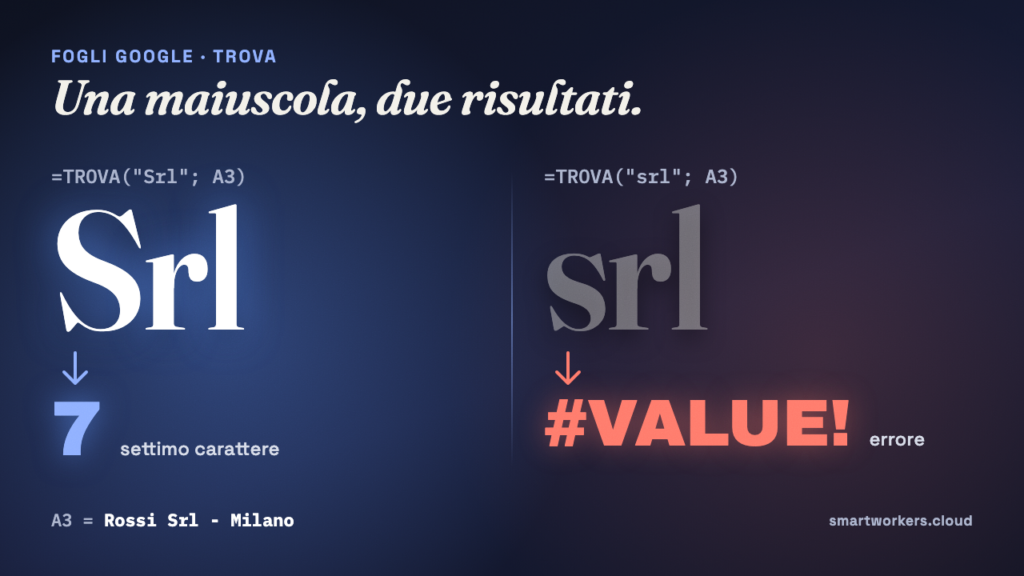
Nella cella A3 c’è la ragione sociale Rossi Srl – Milano. La formula
=TROVA("Srl"; A3)
restituisce 7: la parola Srl inizia al settimo carattere, dopo “Rossi” e lo spazio. Scrivendo invece =TROVA("srl"; A3), con la s minuscola, il risultato è l’errore #VALUE!, perché TROVA distingue tra maiuscole e minuscole.
Gestire gli indirizzi email incompleti
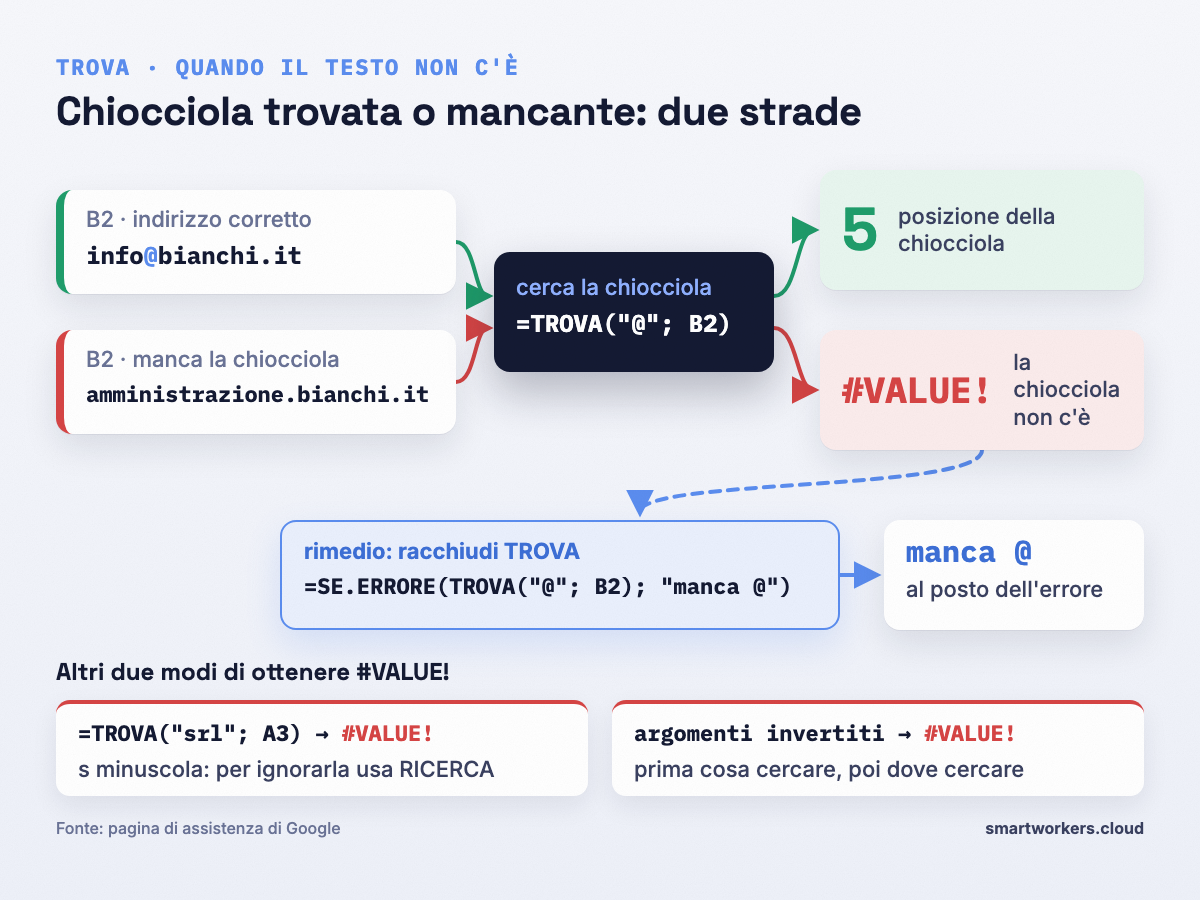
In un elenco di contatti, la cella B2 contiene amministrazione.bianchi.it, un indirizzo a cui manca la chiocciola. La formula
=SE.ERRORE(TROVA("@"; B2); "manca @")
restituisce manca @ al posto dell’errore. Con un indirizzo corretto, come info@bianchi.it, la stessa formula restituisce 5, la posizione della chiocciola.
Gli errori più comuni e come evitarli
Maiuscole e minuscole. Secondo Google, TROVA rispetta la differenza tra maiuscole e minuscole: “abc” non corrisponde ad “ABC”. Quando la differenza non conta, per esempio nei nomi dei clienti inseriti a mano da persone diverse, Google indica di usare la funzione SEARCH, che in Fogli Google con impostazioni italiane si chiama RICERCA.
Argomenti in ordine inverso. Il testo da cercare va per primo e il testo in cui cercare per secondo. Se si invertono, secondo Google è probabile che compaia l’errore #VALUE!. La svista è frequente perché altre funzioni di testo, come SPLIT e SOSTITUISCI, chiedono gli argomenti in un ordine diverso.
Testo non presente. Se la stringa cercata non c’è, TROVA restituisce #VALUE!. In una colonna con centinaia di righe questi errori rendono il foglio difficile da leggere. Google consiglia di racchiudere TROVA in una funzione come IFERROR, in italiano SE.ERRORE, come nell’esempio sulle email.
Funzioni simili o da usare insieme
- RICERCA (SEARCH nella documentazione di Google): restituisce la posizione della prima occorrenza di una stringa nel testo, senza distinzione tra maiuscole e minuscole.
- SE.ERRORE (IFERROR): restituisce il primo argomento se non è un errore, altrimenti il secondo argomento, oppure una cella vuota se il secondo argomento manca. Serve a gestire i casi in cui TROVA non trova nulla.
- SOSTITUISCI: sostituisce un testo esistente in una stringa con un testo nuovo.
- SPLIT: divide un testo attorno a un carattere o a una stringa e mette ogni parte in una cella separata della riga. Nel caso dei codici fattura, è un’alternativa quando servono le singole parti invece della posizione del separatore.

Blogger dal 2001, Nativo Digitale, Developer.
Da 15 anni mi occupo di IT per una grande Azienda.
Lavoro per abbattere il Digital Divide.
Visita i miei altri progetti
sardiniamobility.com
www.cyberness.it


