
In un codice fattura come FT-2026-00123 l’anno di emissione occupa sempre i caratteri dal quarto al settimo. STRINGA.ESTRAI è la funzione di Fogli Google che, secondo la guida ufficiale, «restituisce un segmento di una stringa»: prende una parte di un testo partendo da una posizione indicata e leggendo un certo numero di caratteri.
Una stringa, nel linguaggio dei fogli di calcolo, è una sequenza di caratteri: una parola, un codice, un indirizzo email. STRINGA.ESTRAI serve quindi a estrarre stringhe più corte da stringhe più lunghe. In inglese la funzione si chiama MID. Chi usa Fogli Google con la lingua impostata in inglese scrive MID al posto di STRINGA.ESTRAI e ottiene lo stesso risultato.
La sintassi di STRINGA.ESTRAI
La forma indicata da Google è questa:
STRINGA.ESTRAI(stringa; inizia_da; estrai_lunghezza)
- stringa: il testo da cui estrarre un segmento. Può essere scritto tra virgolette o, più spesso, essere un riferimento a una cella come A2.
- inizia_da: la posizione del primo carattere da prendere, contando da sinistra. Il primo carattere del testo ha l’indice 1.
- estrai_lunghezza: quanti caratteri prendere a partire da quella posizione.
Google propone l’esempio =STRINGA.ESTRAI("prendi questo"; 5; 4). Il quinto carattere è la «d»: la funzione legge quattro caratteri da lì e restituisce di q, perché anche lo spazio tra le due parole occupa una posizione.
Se il testo finisce prima di aver raggiunto il numero di caratteri richiesto, secondo Google la funzione restituisce i caratteri da inizia_da fino alla fine della stringa.
Esempi pratici
Anno e numero progressivo da un codice fattura
Nella colonna A di un registro fatture ci sono codici come FT-2026-00123. Contando i caratteri, F è il primo, T il secondo e il trattino il terzo: l’anno comincia dalla posizione 4 ed è lungo quattro caratteri. Il secondo trattino è in posizione 8, quindi il progressivo parte dalla 9.
| Formula (A2 = FT-2026-00123) | Risultato |
|---|---|
=STRINGA.ESTRAI(A2; 4; 4) |
2026 |
=STRINGA.ESTRAI(A2; 9; 5) |
00123 |
La sigla della provincia da un codice cliente
Un elenco clienti usa codici nel formato CLI-MI-0458, dove le due lettere centrali indicano la provincia. La sigla occupa le posizioni 5 e 6.
=STRINGA.ESTRAI(A2; 5; 2) restituisce MI. Copiando la formula lungo la colonna si ottiene la provincia di ogni cliente, utile per ordinare o raggruppare l’elenco.
Il dominio da un indirizzo email
Quando la parte da estrarre non parte sempre dalla stessa posizione, Google suggerisce di usare RICERCA, la funzione che restituisce la posizione in cui un testo compare per la prima volta. Con A2 = mario.rossi@studiobianchi.it, la chiocciola è in posizione 12.
=STRINGA.ESTRAI(A2; RICERCA("@"; A2)+1; LUNGHEZZA(A2)-RICERCA("@"; A2))
L’estrazione parte dalla posizione 13. LUNGHEZZA, che restituisce il numero di caratteri del testo, vale 28; togliendo 12 si ottengono i 16 caratteri dopo la chiocciola. Il risultato è studiobianchi.it, e la stessa formula funziona su indirizzi di lunghezza diversa.
Gli errori più comuni e come evitarli
Contare le posizioni da zero. In STRINGA.ESTRAI il primo carattere ha l’indice 1. Partire da 0 nel conteggio sposta tutta l’estrazione di un carattere.
Dimenticare gli spazi e i segni di punteggiatura. Come mostra l’esempio di Google con «prendi questo», ogni spazio, trattino o punto occupa una posizione e va contato.
Usare un numero molto grande come lunghezza. Una formula come =STRINGA.ESTRAI(A2; 9; 100) sul codice FT-2026-00123 restituisce comunque 00123, perché la funzione si ferma alla fine del testo. Google però consiglia, per prendere tutto fino alla fine, di calcolare la lunghezza esatta con LUNGHEZZA invece di indicare un numero elevato: la formula resta più leggibile e il suo scopo più chiaro.
Fissare la posizione a mano quando cambia da riga a riga. Se il punto di partenza dipende da un carattere, come la chiocciola di un’email, conviene calcolarlo con RICERCA. Secondo Google, RICERCA non distingue tra maiuscole e minuscole.
Funzioni simili o da usare insieme
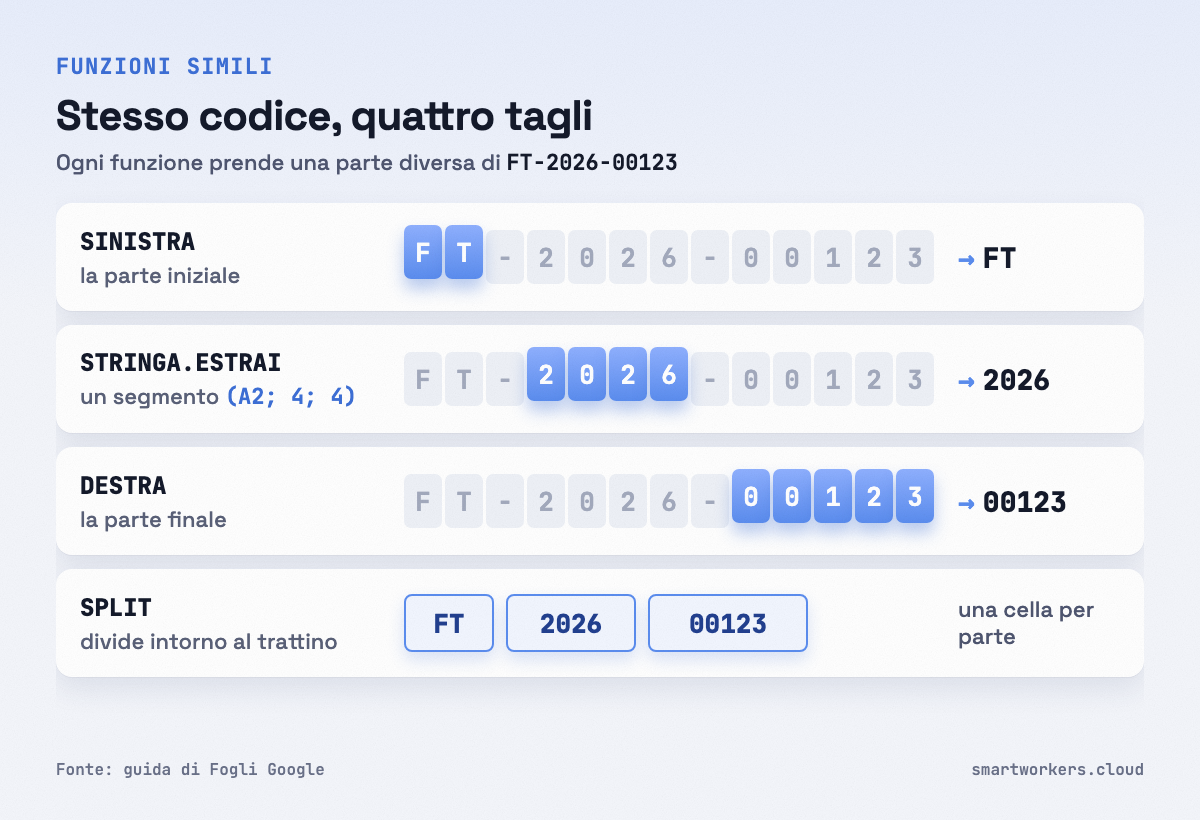
- SINISTRA: restituisce la parte iniziale di una stringa.
- DESTRA: restituisce la parte finale di una stringa.
- LUNGHEZZA: restituisce la lunghezza di una stringa ed è utile per calcolare estrai_lunghezza.
- RICERCA: trova la posizione di un carattere o di un testo, da usare come inizia_da.
- SPLIT: divide il testo intorno a un carattere, per esempio un trattino, e mette ogni parte in una cella separata della riga.
- SOSTITUISCI: sostituisce una parte del testo esistente con un testo nuovo.

Blogger dal 2001, Nativo Digitale, Developer.
Da 15 anni mi occupo di IT per una grande Azienda.
Lavoro per abbattere il Digital Divide.
Visita i miei altri progetti
sardiniamobility.com
www.cyberness.it


