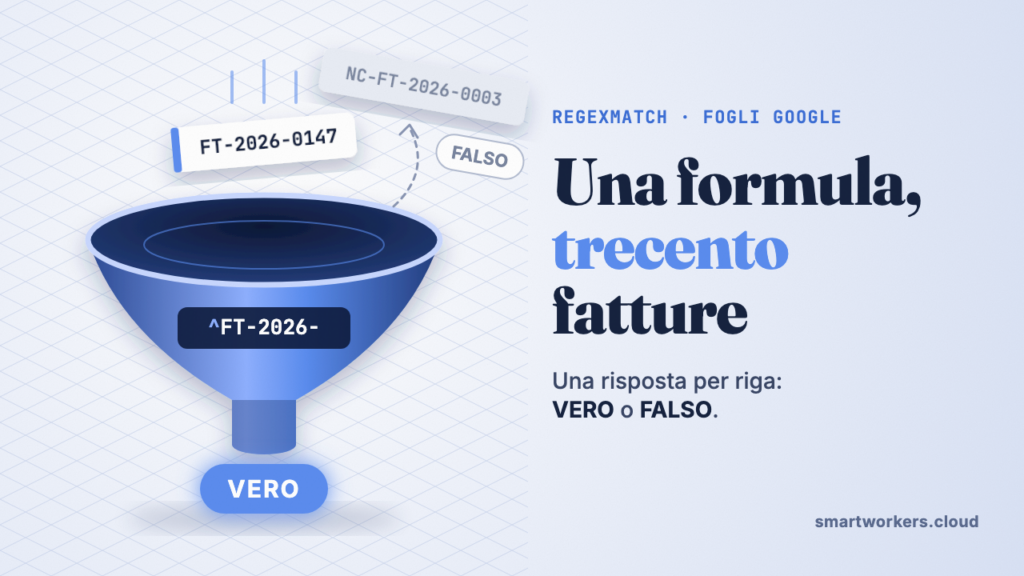
In un elenco di trecento fatture, per sapere quali codici iniziano con «FT-2026-» si può controllare una riga alla volta oppure scrivere una sola formula da copiare in tutta la colonna. REGEXMATCH è la funzione di Fogli Google che fa questo controllo: secondo la guida ufficiale di Google, indica se una porzione di testo corrisponde a un’espressione regolare, cioè a uno schema che descrive una sequenza di caratteri.
Il risultato è una risposta sì o no, che in Fogli Google con impostazioni italiane compare come VERO o FALSO. Per questo REGEXMATCH si usa soprattutto per verificare, filtrare e marcare le righe di un elenco.
La sintassi di REGEXMATCH
Con le impostazioni italiane gli argomenti si separano con il punto e virgola. Il nome della funzione resta REGEXMATCH anche nella versione italiana.
=REGEXMATCH(testo; espressione_regolare)
- testo: il testo da verificare rispetto all’espressione regolare. Può essere scritto tra virgolette o indicato con il riferimento a una cella.
- espressione_regolare: l’espressione regolare rispetto a cui verificare il testo.
Secondo Google, i suoi prodotti usano lo standard RE2 per le espressioni regolari, un insieme di regole che stabilisce quali simboli si possono usare negli schemi. Fogli Google supporta RE2 con una sola eccezione: la corrispondenza della classe di caratteri Unicode.
Esempi pratici
Riconoscere i codici delle fatture
Nella colonna A c’è il numero di fattura, in A2 il valore «FT-2026-0147». Per sapere se il codice appartiene alla serie del 2026:
=REGEXMATCH(A2; "^FT-2026-")
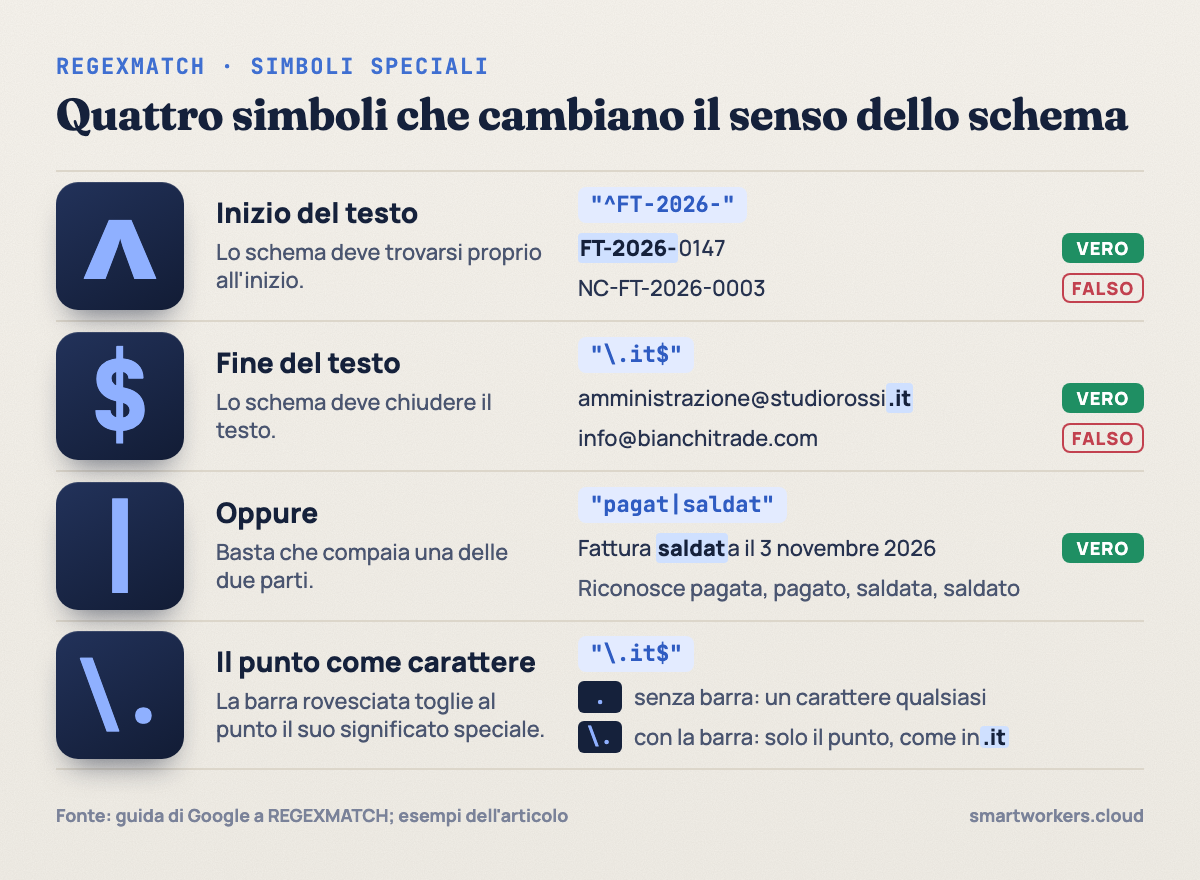
Il risultato è VERO. Il simbolo ^ indica l’inizio del testo: un codice come «NC-FT-2026-0003», una nota di credito, darebbe FALSO, perché lo schema non si trova all’inizio.
Separare i clienti con indirizzo italiano
Nella colonna C di un elenco clienti ci sono gli indirizzi email. In C2 c’è «amministrazione@studiorossi.it», in C3 «info@bianchitrade.com».
=REGEXMATCH(C2; "\.it$")
Il risultato è VERO per C2 e FALSO per C3. Il simbolo $ indica la fine del testo, mentre la barra rovesciata prima del punto serve a cercare il punto come carattere: senza la barra, in un’espressione regolare il punto vale come «un carattere qualsiasi».
Trovare le fatture già pagate
Nella colonna F ci sono le note di contabilità. In F2 è scritto «Fattura saldata il 3 novembre 2026».
=REGEXMATCH(F2; "pagat|saldat")
Il risultato è VERO. La barra verticale significa «oppure»: la formula restituisce VERO se nella nota compare «pagat» o «saldat», quindi riconosce anche «pagata», «pagato», «saldata» e «saldato».
Controllare un CAP salvato come numero
Nella colonna E ci sono i CAP dei fornitori, inseriti come numeri. In E2 il CAP di Cagliari è salvato come 9123, perché il foglio ha eliminato lo zero iniziale. Per verificare se il fornitore ha un CAP che inizia con 09:
=REGEXMATCH(TESTO(E2; "00000"); "^09")
Il risultato è VERO. TESTO trasforma il numero 9123 nel testo «09123», con cinque cifre, e REGEXMATCH lavora su questo testo.
Gli errori più comuni e come evitarli
Usare un numero come primo argomento. Secondo la guida di Google, la funzione accetta come input solo testo e non numeri. Importi, ore lavorate, CAP o numeri di pratica salvati come numeri vanno prima convertiti con la funzione TESTO (TEXT nella versione inglese), come nell’ultimo esempio.
Usare le classi di caratteri Unicode. Fogli Google supporta lo standard RE2 tranne la corrispondenza della classe di caratteri Unicode, cioè gli schemi che indicano intere categorie di caratteri, come «tutte le lettere» di qualsiasi alfabeto. Uno schema che usa questa funzione di RE2 non dà il risultato atteso. Conviene elencare i caratteri cercati in modo esplicito.
Dimenticare che alcuni simboli hanno un significato speciale. Nelle espressioni regolari il punto, il simbolo ^, il simbolo $ e la barra verticale hanno un significato preciso. Per cercarli come semplici caratteri, per esempio il punto di un dominio email, va messa una barra rovesciata prima del simbolo.
Usare la virgola come separatore. La guida ufficiale riporta la sintassi con la virgola, come nella versione inglese di Fogli. Con le impostazioni italiane il separatore degli argomenti è il punto e virgola.
Funzioni simili o da usare insieme
La guida di Google indica tre gruppi di funzioni collegate.
- REGEXEXTRACT: estrae le prime sottostringhe corrispondenti in base a un’espressione regolare. Serve quando, oltre a sapere se lo schema è presente, occorre ricavare la parte di testo che lo contiene.
- REGEXREPLACE: sostituisce parte di una stringa di testo con un testo differente usando le espressioni regolari.
- SOSTITUISCI e RIMPIAZZA: sostituiscono testo senza espressioni regolari. SOSTITUISCI cambia il testo esistente con un nuovo testo, RIMPIAZZA sostituisce una parte di una stringa con un testo differente.
- TESTO e VALORE (TEXT e VALUE in inglese): la guida le cita per la conversione tra numeri e testo, da usare quando i dati di partenza o il risultato richiesto sono numerici.

Blogger dal 2001, Nativo Digitale, Developer.
Da 15 anni mi occupo di IT per una grande Azienda.
Lavoro per abbattere il Digital Divide.
Visita i miei altri progetti
sardiniamobility.com
www.cyberness.it


