I codici «FT-2026-014» e «ft-2026-014» sembrano indicare la stessa fattura. Per la funzione IDENTICO di Fogli Google invece sono due testi diversi. La funzione stabilisce se due stringhe, cioè due sequenze di caratteri, coincidono in ogni dettaglio. Serve quando si controllano codici, nomi o stati di pagamento e anche una piccola differenza ha importanza.
Che cosa fa la funzione
Secondo la guida ufficiale di Google, IDENTICO «verifica se due stringhe sono identiche». La condizione è severa: le due stringhe devono avere gli stessi esatti caratteri, comprese le maiuscole e le minuscole, gli spazi e gli eventuali caratteri nascosti, cioè simboli presenti nella cella che a schermo non si vedono.
Il risultato è un valore logico: VERO se le due stringhe coincidono, FALSO se differiscono anche per un solo carattere. Nella versione inglese di Fogli Google la funzione si chiama EXACT.
Sintassi
IDENTICO(stringa1; stringa2)
- stringa1: la prima stringa da confrontare.
- stringa2: la seconda stringa da confrontare.
Gli argomenti possono essere riferimenti a celle, come nell’esempio della guida IDENTICO(A1;A2), oppure un testo scritto tra virgolette, come in IDENTICO("foo";A3).
Esempi pratici
Confrontare due numeri di fattura
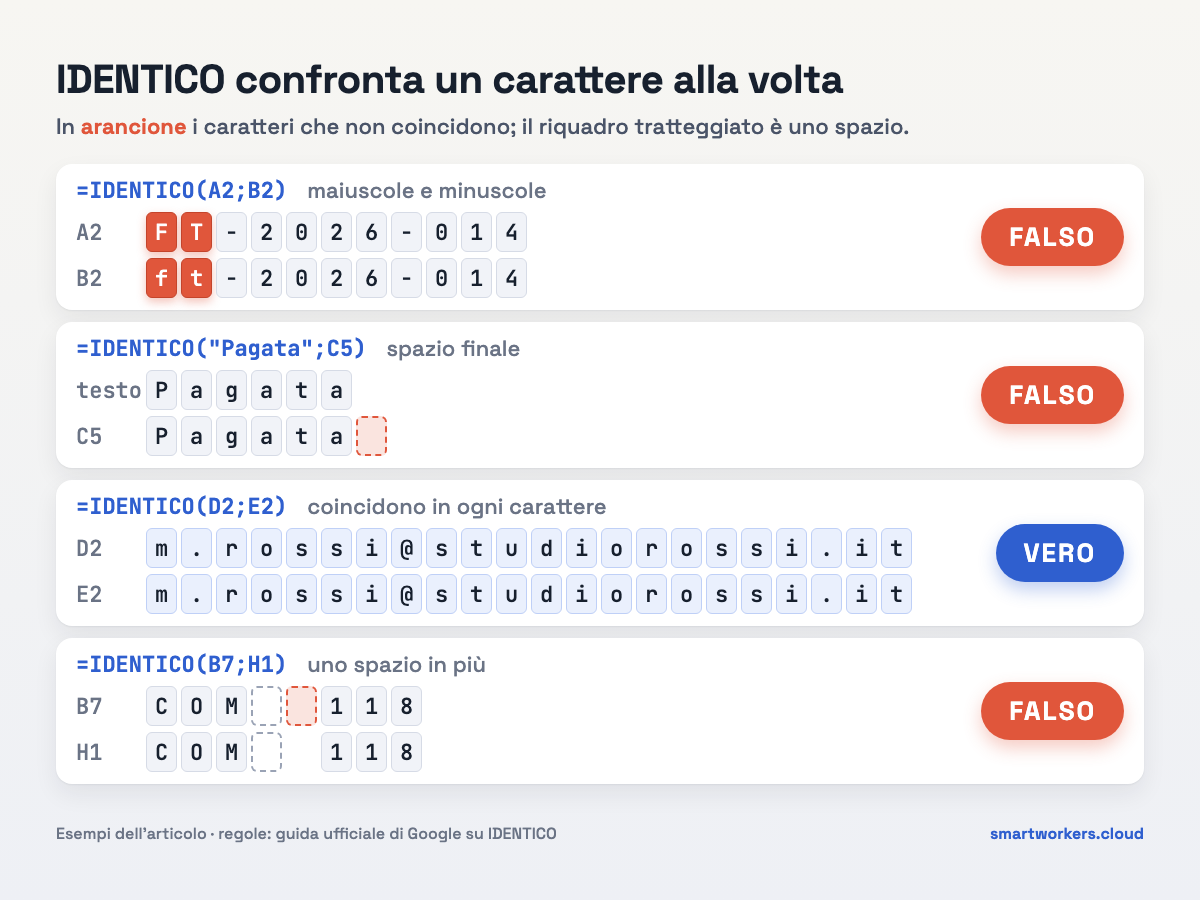
Un ufficio amministrativo confronta l’elenco delle fatture inviato da un fornitore con il proprio registro. Nella cella A2 c’è «FT-2026-014», nella cella B2 «ft-2026-014».
=IDENTICO(A2;B2)
Risultato: FALSO. Le lettere sono le stesse, però nel secondo codice sono minuscole.
Controllare lo stato di un pagamento
In uno scadenziario, cioè la tabella che raccoglie le scadenze dei pagamenti, la colonna C riporta lo stato di ogni fattura. Nella cella C4 c’è scritto «Pagata».
=IDENTICO("Pagata";C4)
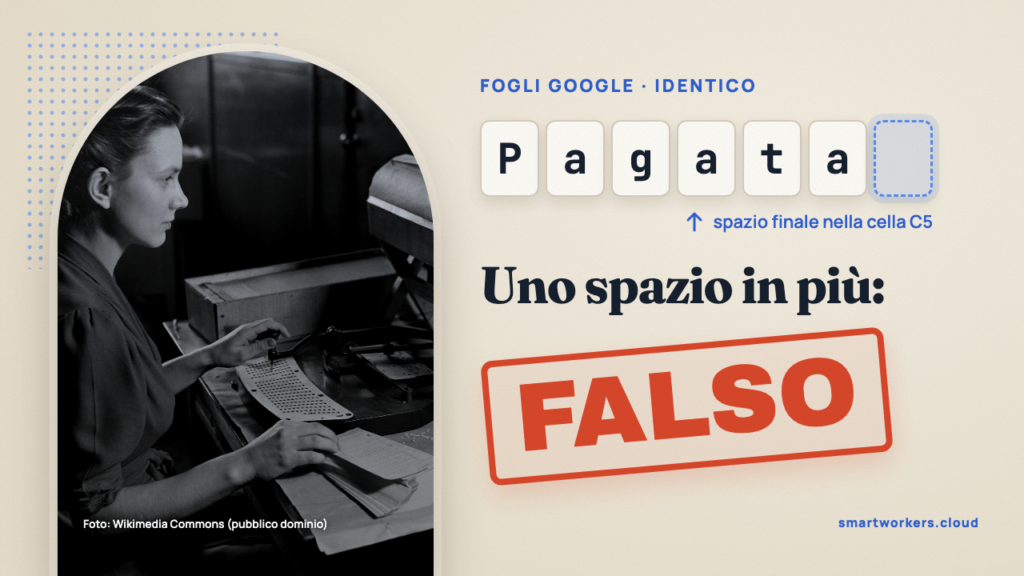
Risultato: VERO. Se nella cella C5 ci fosse scritto «Pagata » con uno spazio finale, la formula =IDENTICO("Pagata";C5) restituirebbe FALSO.
Verificare un indirizzo email in un elenco clienti
Nella cella D2 dell’anagrafica clienti c’è «m.rossi@studiorossi.it». Nella cella E2 c’è l’indirizzo che il cliente ha indicato in un modulo d’ordine, «m.rossi@studiorossi.it».
=IDENTICO(D2;E2)
Risultato: VERO, perché i due testi coincidono carattere per carattere.
Controllare i codici di commessa nel foglio ore
In un foglio delle ore lavorate ogni riga riporta il codice della commessa, cioè il lavoro a cui sono attribuite le ore. Nella cella H1 c’è il codice di riferimento «COM 118». Nella cella B7 un collaboratore ha scritto «COM 118», con due spazi tra le lettere e il numero.
=IDENTICO(B7;H1)
Risultato: FALSO. Lo spazio in più basta a rendere diverse le due stringhe.
Gli errori più comuni
Trascurare maiuscole e minuscole. IDENTICO considera diverse «Rossi» e «rossi». Se i dati arrivano da persone diverse, conviene concordare prima un unico modo di scrivere codici e nomi. In alternativa bisogna mettere in conto che la funzione segnali come diverse voci che per l’ufficio sono uguali.
Non vedere gli spazi in più. Uno spazio all’inizio, alla fine o doppio in mezzo al testo non si nota guardando la cella, ma per la funzione conta come un carattere. Quando il risultato è FALSO senza una ragione evidente, conviene controllare il contenuto della cella nella barra della formula.
Ignorare i caratteri nascosti. La guida di Google precisa che anche i caratteri nascosti devono coincidere. Due celle che a schermo mostrano lo stesso testo possono quindi dare FALSO. In questi casi la soluzione più semplice è riscrivere a mano il valore sospetto e ripetere il confronto.
Dimenticare le virgolette. Quando uno degli argomenti è un testo scritto direttamente nella formula va racchiuso tra virgolette, come in IDENTICO("foo";A3). Senza virgolette Fogli Google non lo interpreta come una stringa.
Funzioni simili
La pagina ufficiale di Google dedicata a IDENTICO non cita altre funzioni simili o da usare insieme. L’unico altro riferimento è il nome inglese della funzione, EXACT, che ha la stessa sintassi. Serve a chi lavora su fogli impostati in inglese o consulta documentazione in quella lingua.

Blogger dal 2001, Nativo Digitale, Developer.
Da 15 anni mi occupo di IT per una grande Azienda.
Lavoro per abbattere il Digital Divide.
Visita i miei altri progetti
sardiniamobility.com
www.cyberness.it