
Un elenco clienti esportato da un gestionale arriva spesso con nome, indirizzo e città nella stessa cella, separati da un punto e virgola. La funzione SPLIT di Fogli Google divide quel testo e dispone ogni parte in una cella separata della stessa riga.
Secondo la guida ufficiale di Google, SPLIT divide il testo intorno a un carattere o a una stringa specificati. Il carattere usato per dividere, chiamato delimitatore, non compare nel risultato.
La sintassi di SPLIT
La formula ha due argomenti obbligatori e due facoltativi:
SPLIT(testo; delimitatore; [dividi_per_ognuno]; [rimuovi_testo_vuoto])
- testo: il testo da dividere. Può essere scritto tra virgolette nella formula oppure indicato con il riferimento a una cella, come
A1. - delimitatore: il carattere o i caratteri da usare per dividere il testo.
- dividi_per_ognuno: facoltativo, VERO per impostazione predefinita. Indica se dividere il testo in base a ciascun carattere contenuto nel delimitatore, preso singolarmente. Con FALSO il delimitatore viene considerato come una stringa unica.
- rimuovi_testo_vuoto: facoltativo, VERO per impostazione predefinita. Con VERO i delimitatori consecutivi vengono trattati come se fossero uno solo. Con FALSO tra due delimitatori consecutivi viene inserita una cella vuota.
L’ultimo argomento è decisivo quando i dati hanno campi mancanti, come si vede negli esempi.
Esempi pratici
Separare i dati di un cliente
Nella cella A2 c’è il testo Rossi Mario;Via Roma 12;Cagliari. La formula è:
SPLIT(A2; ";")
Il risultato occupa tre celle della riga: Rossi Mario, Via Roma 12 e Cagliari. I punti e virgola spariscono dal risultato.
Dividere un elenco di indirizzi email
Nella cella A3 c’è amministrazione@studiomelis.it, fatture@ditta-sanna.it, con una virgola e uno spazio tra i due indirizzi. La formula è:
SPLIT(A3; ", ")
Il risultato è amministrazione@studiomelis.it in una cella e fatture@ditta-sanna.it nella cella accanto. Qui le impostazioni predefinite funzionano a vantaggio: la virgola e lo spazio sono trattati come due delimitatori distinti, ma essendo consecutivi contano come uno solo e non lasciano celle vuote.
Usare un delimitatore di più caratteri
Nella cella A4 c’è la descrizione di una fattura: Fattura 118 – Studio Melis – Scaduta. Le parti sono separate dalla sequenza spazio, trattino, spazio. La formula corretta è:
SPLIT(A4; " - "; FALSO)
Il risultato è Fattura 118, Studio Melis e Scaduta, in tre celle. Senza il FALSO, Fogli Google dividerebbe il testo a ogni spazio e a ogni trattino, producendo cinque celle: Fattura, 118, Studio, Melis e Scaduta.
Conservare i campi vuoti
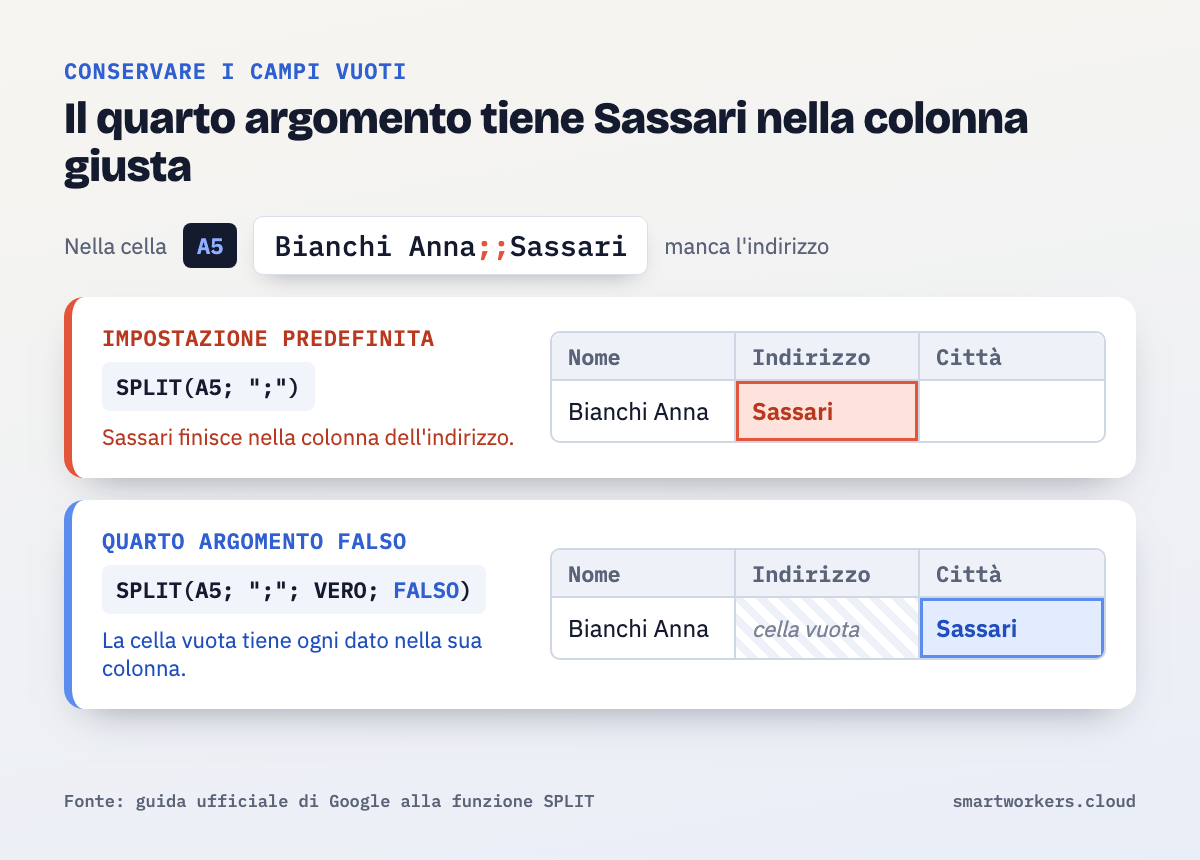
Nella cella A5 c’è un cliente senza indirizzo: Bianchi Anna;;Sassari. Con la formula di base, SPLIT(A5; ";"), i due punti e virgola consecutivi valgono come uno solo e il risultato è Bianchi Anna e Sassari in due celle. La città finisce così nella colonna dell’indirizzo.
Per mantenere l’allineamento delle colonne la formula è:
SPLIT(A5; ";"; VERO; FALSO)
Il risultato è Bianchi Anna, una cella vuota e Sassari.
Gli errori più comuni
Il testo viene diviso in troppi pezzi
Succede quando il delimitatore è composto da più caratteri e si lascia l’impostazione predefinita. La guida di Google porta l’esempio del delimitatore del: il testo viene diviso a ogni d, a ogni e e a ogni l. Per dividere solo in corrispondenza della stringa intera, il terzo argomento va impostato su FALSO.
Le colonne non sono più allineate
Quando si divide un elenco di righe con campi mancanti, le impostazioni predefinite eliminano le celle vuote e spostano a sinistra i dati successivi. Il quarto argomento impostato su FALSO conserva le celle vuote e mantiene ogni dato nella sua colonna.
Il delimitatore manca nel risultato
Secondo Google, i caratteri usati per dividere non compaiono nel risultato. Se un trattino o una barra servono anche dopo la divisione, non vanno usati come delimitatore.
Funzioni simili o da usare insieme
La guida ufficiale indica come argomento correlato CONCATENA, la funzione che unisce stringhe tra loro. Fa l’operazione inversa di SPLIT: ricompone in un unico testo i valori che si trovano in celle diverse, per esempio cognome e nome di un cliente.

Blogger dal 2001, Nativo Digitale, Developer.
Da 15 anni mi occupo di IT per una grande Azienda.
Lavoro per abbattere il Digital Divide.
Visita i miei altri progetti
sardiniamobility.com
www.cyberness.it