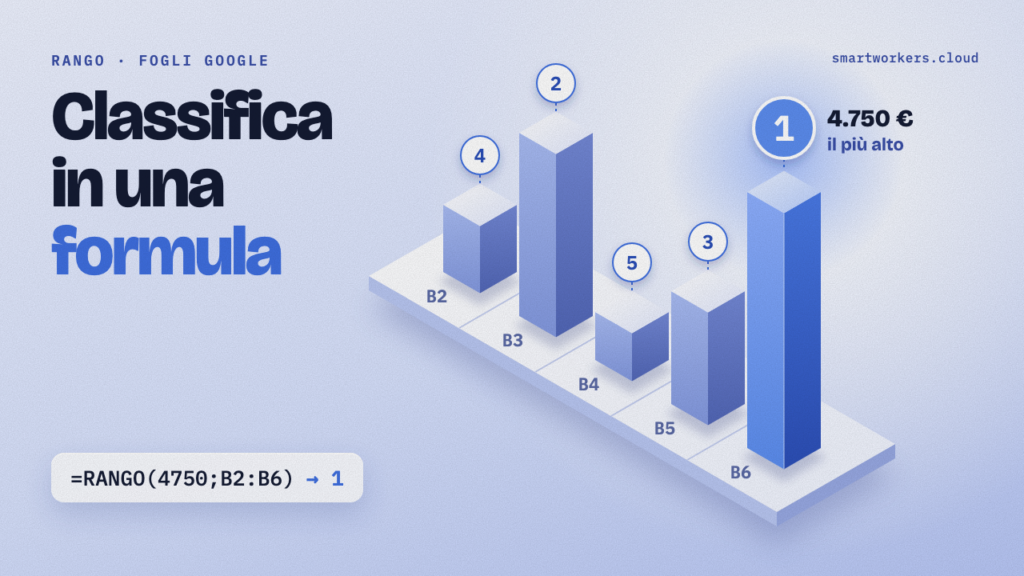
In un foglio con cinque fatture, da 890 a 4.750 euro, la funzione RANGO di Fogli Google indica la posizione di ciascun importo rispetto agli altri. Secondo la guida ufficiale di Google, la funzione restituisce la posizione di un valore specificato in un insieme di dati, in ordine decrescente o crescente a seconda di come viene impostata.
Sintassi
La guida di Google riporta questa forma:
RANGO(valore; dati; [è_decrescente])
- valore: il valore di cui si vuole conoscere la posizione.
- dati: la matrice o l’intervallo, cioè il gruppo di celle, che contiene l’insieme di dati da esaminare.
- è_crescente (facoltativo): stabilisce l’ordine. Con 0, il valore predefinito, il valore più grande ha rango 1. Con 1 è il valore più piccolo ad avere rango 1.
La guida usa due nomi per il terzo argomento: [è_decrescente] nella riga della sintassi, è_crescente nella descrizione e nell’indice delle funzioni. Il comportamento dipende solo dal valore inserito, 0 o 1. Le parentesi quadre indicano che l’argomento si può omettere.
Gli esempi di utilizzo della guida sono RANGO(A2;A2:A100) e RANGO(4;A2:A100;1). Nel primo il valore è il contenuto di una cella, nel secondo è un numero scritto direttamente nella formula.
Esempi pratici
La posizione di una fattura per importo
Un ufficio amministrativo ha nella colonna B gli importi di cinque fatture emesse nell’ottobre 2026: 1.250 euro in B2, 3.400 in B3, 890 in B4, 2.100 in B5 e 4.750 in B6.
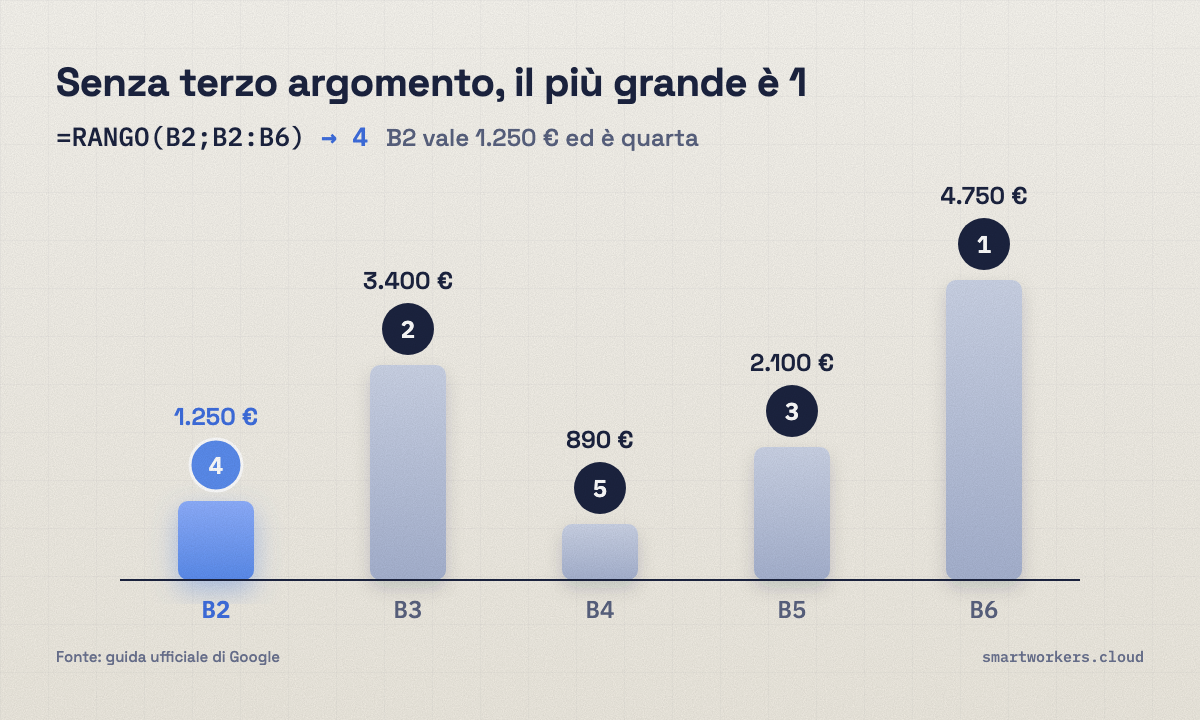
=RANGO(B2;B2:B6)
Il risultato è 4. Senza il terzo argomento la funzione usa l’ordine decrescente: 4.750 è al primo posto, 3.400 al secondo, 2.100 al terzo e 1.250 al quarto.
Il cliente con il fatturato più alto
Con gli stessi dati il numero può essere scritto direttamente nella formula.
=RANGO(4750;B2:B6)
Il risultato è 1, perché 4.750 è l’importo più alto dell’elenco.
Le ore lavorate, dalla meno alta
Nella colonna C un responsabile di reparto registra le ore lavorate in una settimana da cinque dipendenti: 38 in C2, 42 in C3, 35 in C4, 40 in C5 e 44 in C6. Per partire da chi ha lavorato meno serve l’ordine crescente.
=RANGO(C5;C2:C6;1)
Il risultato è 3: in ordine crescente vengono 35, 38 e poi 40, il valore di C5.
Le scadenze più vicine
Nelle celle da D2 a D6 ci sono i giorni che mancano alla scadenza di cinque pagamenti: 12, 45, 7, 30 e 60. Qui il numero più basso indica la scadenza più urgente.
=RANGO(7;D2:D6;1)
Il risultato è 1: il pagamento a 7 giorni è il primo da saldare.
Errori comuni e come evitarli
Il valore non è presente nei dati. Secondo la guida di Google, se l’insieme di dati non contiene il valore cercato, RANGO restituisce un errore, che la pagina ufficiale indica come #NUM/A. Nell’esempio delle scadenze, =RANGO(20;D2:D6;1) produce l’errore, perché nessuna cella da D2 a D6 contiene 20. Per evitarlo conviene usare come primo argomento una cella dell’intervallo, come in =RANGO(D3;D2:D6;1), che restituisce 4, oppure verificare che il numero scritto a mano compaia nell’elenco.
L’ordine sbagliato. Se il terzo argomento manca, vale 0 e il valore più grande ottiene rango 1. È l’impostazione adatta a importi e fatturati, meno a tempi e scadenze, dove spesso interessa il valore più piccolo. In quei casi va aggiunto 1 come terzo argomento: =RANGO(D4;D2:D6) restituisce 5, mentre =RANGO(D4;D2:D6;1) restituisce 1.
Funzioni simili o da usare insieme
La guida di Google collega RANGO ad altre funzioni statistiche.
- PERCENT.RANGO: restituisce la posizione percentuale, cioè il percentile, di un valore specificato in un insieme di dati.
- GRANDE e PICCOLO: restituiscono l’n-esimo elemento più grande o più piccolo di un insieme di dati, con n definito dall’utente. Partono da una posizione e restituiscono il valore corrispondente.
- MAX e MIN: restituiscono il valore massimo e il valore minimo di un insieme di dati numerico.
- MAX.VALORI e MIN.VALORI: restituiscono il valore numerico massimo e minimo in un insieme di dati.
- MEDIA, MEDIA.VALORI e MEDIANA: restituiscono il valore medio e il valore mediano. Secondo la guida, MEDIA ignora il testo.
- QUARTILE e PERCENTILE: restituiscono rispettivamente il valore più vicino a un quartile specificato e il valore in un dato percentile di un insieme di dati.

Blogger dal 2001, Nativo Digitale, Developer.
Da 15 anni mi occupo di IT per una grande Azienda.
Lavoro per abbattere il Digital Divide.
Visita i miei altri progetti
sardiniamobility.com
www.cyberness.it


