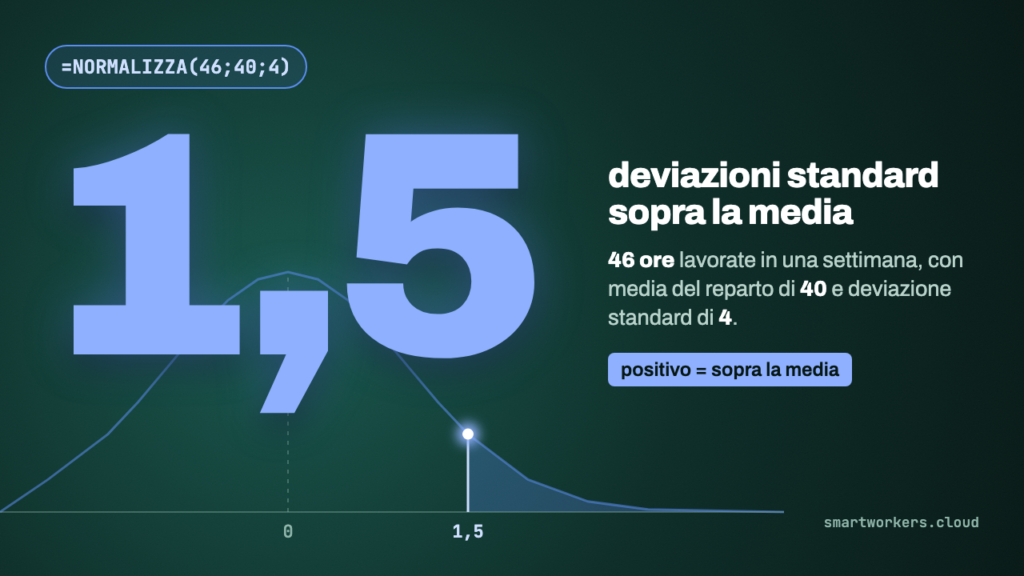
Un dipendente ha lavorato 46 ore in una settimana, mentre la media del reparto è di 40 ore. La funzione NORMALIZZA di Fogli Google trasforma quella differenza in un numero confrontabile con altri dati: calcola l’equivalente normalizzato di un valore a partire dalla media e dalla deviazione standard della distribuzione, cioè l’indice che misura quanto i dati sono dispersi intorno alla media.
Nelle versioni in inglese di Fogli Google la stessa funzione si chiama STANDARDIZE. Il risultato è la distanza del valore dalla media, espressa in deviazioni standard: un risultato positivo indica un valore sopra la media, uno negativo un valore sotto la media.
Sintassi
Secondo la guida ufficiale di Google, la sintassi è questa:
NORMALIZZA(valore; media; deviazione_standard)
- valore: il valore della variabile casuale da normalizzare, cioè il dato che si vuole confrontare con il resto dell’insieme.
- media: la media della distribuzione.
- deviazione_standard: la deviazione standard della distribuzione.
Gli argomenti possono essere numeri scritti direttamente nella formula, come nell’esempio della guida NORMALIZZA(96;80;6,7), oppure riferimenti a celle, come in NORMALIZZA(A2;A3;A4). Il calcolo corrisponde a (valore meno media) diviso deviazione standard: nell’esempio di Google, (96 − 80) / 6,7 dà circa 2,388.
Esempi pratici
Ore lavorate in una settimana
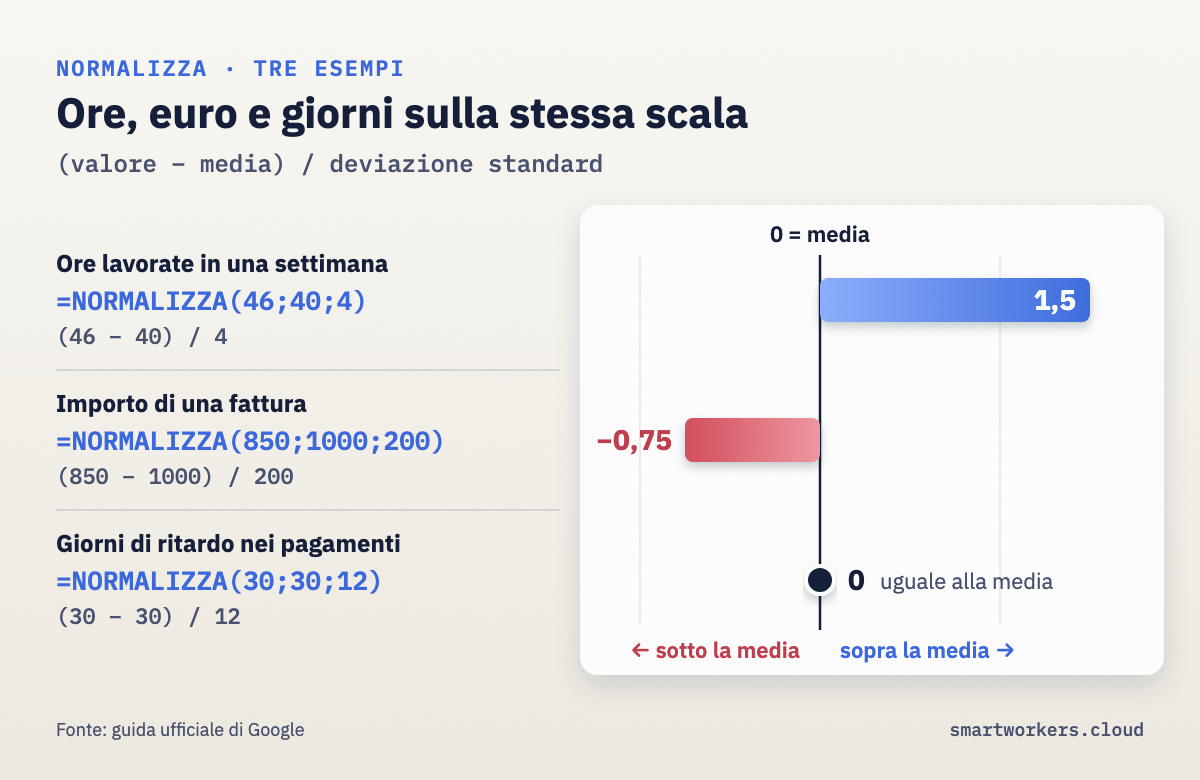
Un ufficio del personale registra le ore settimanali dei dipendenti. La media del reparto è di 40 ore, con una deviazione standard di 4 ore. Per un dipendente che ha lavorato 46 ore:
=NORMALIZZA(46;40;4)
Il risultato è 1,5: le ore di quel dipendente superano la media di una deviazione standard e mezza.
Importo di una fattura
Un’amministrazione confronta le fatture emesse in un trimestre. L’importo medio è di 1.000 euro, con una deviazione standard di 200 euro. Per una fattura da 850 euro:
=NORMALIZZA(850;1000;200)
Il risultato è -0,75: la fattura è sotto la media di tre quarti di deviazione standard.
Giorni di ritardo nei pagamenti
In un elenco clienti i pagamenti arrivano in media con 30 giorni di ritardo sulla scadenza, con una deviazione standard di 12 giorni. Per un cliente che paga dopo 30 giorni:
=NORMALIZZA(30;30;12)
Il risultato è 0: un valore uguale alla media ha sempre equivalente normalizzato pari a zero.
Media e deviazione standard calcolate dai dati
La guida di Google indica che la media si può ricavare con MEDIA e la deviazione standard con DEV.ST. Se nelle celle da B2 a B6 ci sono le ore di straordinario mensili di cinque dipendenti (10, 12, 14, 16 e 18), per normalizzare il valore in B6 si scrive:
=NORMALIZZA(B6;MEDIA(B2:B6);DEV.ST(B2:B6))
La media è 14 e la deviazione standard del campione è circa 3,162. Il risultato è circa 1,265. In questo modo la formula si aggiorna da sola quando cambiano i dati dell’elenco.
Errori comuni e come evitarli
Argomenti nell’ordine sbagliato. La funzione si aspetta prima il valore, poi la media, infine la deviazione standard. Invertire media e valore produce un risultato di segno opposto, che a prima vista sembra plausibile.
Media e deviazione standard calcolate su intervalli diversi. Entrambe devono descrivere la stessa distribuzione. Se MEDIA usa le celle da B2 a B6 e DEV.ST quelle da B2 a B10, il risultato perde significato.
Separatori sbagliati. Con le impostazioni italiane gli argomenti si separano con il punto e virgola e i decimali si scrivono con la virgola, come in NORMALIZZA(96;80;6,7). Usare la virgola tra gli argomenti porta Fogli Google a leggere la formula in modo diverso.
Funzioni da usare insieme
La guida ufficiale indica due funzioni collegate.
- MEDIA: restituisce il valore medio numerico di un insieme di dati, ignorando il testo. Serve a ottenere l’argomento media.
- DEV.ST: calcola la deviazione standard in base a un campione. Serve a ottenere l’argomento deviazione_standard.
Secondo Google, al posto di MEDIA e DEV.ST si possono usare anche le funzioni correlate a ciascuna delle due, a seconda del tipo di dati da analizzare.

Blogger dal 2001, Nativo Digitale, Developer.
Da 15 anni mi occupo di IT per una grande Azienda.
Lavoro per abbattere il Digital Divide.
Visita i miei altri progetti
sardiniamobility.com
www.cyberness.it


