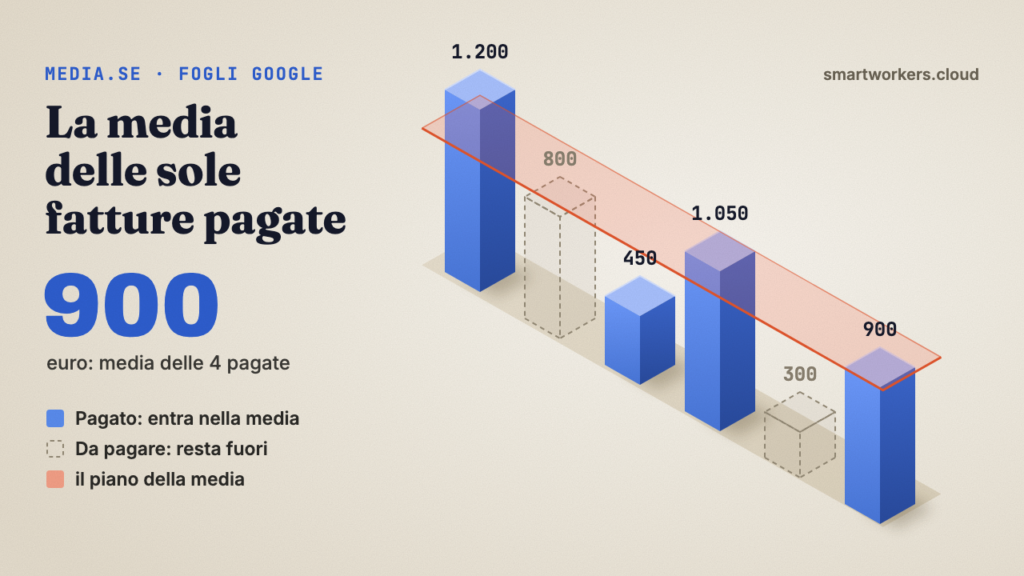
In un elenco di fatture con una colonna per lo stato del pagamento, la funzione MEDIA.SE di Fogli Google calcola l’importo medio delle sole fatture segnate come «Pagato». Secondo la guida di Google, la funzione restituisce la media di un intervallo in base a un criterio, cioè una condizione che ogni riga deve rispettare per entrare nel calcolo.
Chi cerca «media google» di solito vuole una di due funzioni. MEDIA fa la media di tutti i numeri di un intervallo. MEDIA.SE la fa solo sui valori scelti con una condizione. Chi cerca «médiase» o «mediase» trova la stessa funzione, che in Fogli Google con impostazioni italiane si scrive con il punto: MEDIA.SE.
Sintassi di MEDIA.SE
=MEDIA.SE(intervallo_criteri; criterio; [intervallo_media])
- intervallo_criteri: l’intervallo da verificare rispetto al criterio.
- criterio: il pattern o la verifica da applicare a intervallo_criteri. Può essere un testo o un numero (
"testo",1,"=testo","=1") oppure un confronto: maggiore di (">1"), maggiore o uguale (">=1"), minore di ("<1"), minore o uguale ("<=1"), diverso da ("<>1"o"<>testo"). - intervallo_media: facoltativo. L’intervallo di cui calcolare la media. Se manca, Fogli Google calcola la media sullo stesso intervallo_criteri.
Google documenta anche una versione per i dati di BigQuery, il servizio di Google per grandi archivi di dati, che lavora su colonne invece che su intervalli: MEDIA.SE(colonna_criteri; criterio; colonna_media).
Esempi pratici
Gli esempi usano un elenco di sei fatture: nella colonna A lo stato, nella colonna B l’importo in euro.
| Riga | A (stato) | B (importo €) |
|---|---|---|
| 2 | Pagato | 1.200 |
| 3 | Da pagare | 800 |
| 4 | Pagato | 450 |
| 5 | Pagato | 1.050 |
| 6 | Da pagare | 300 |
| 7 | Pagato | 900 |
Importo medio delle fatture pagate
=MEDIA.SE(A2:A7; "Pagato"; B2:B7)
Risultato: 900. Le fatture pagate sono quattro, per un totale di 3.600 euro: 3.600 diviso 4 fa 900.
Media delle sole fatture sopra una soglia
=MEDIA.SE(B2:B7; ">=900")
Risultato: 1.050. Il terzo argomento manca, quindi la media si calcola sugli stessi importi controllati: 1.200, 1.050 e 900, cioè 3.150 diviso 3.
Ore lavorate senza contare gli zeri
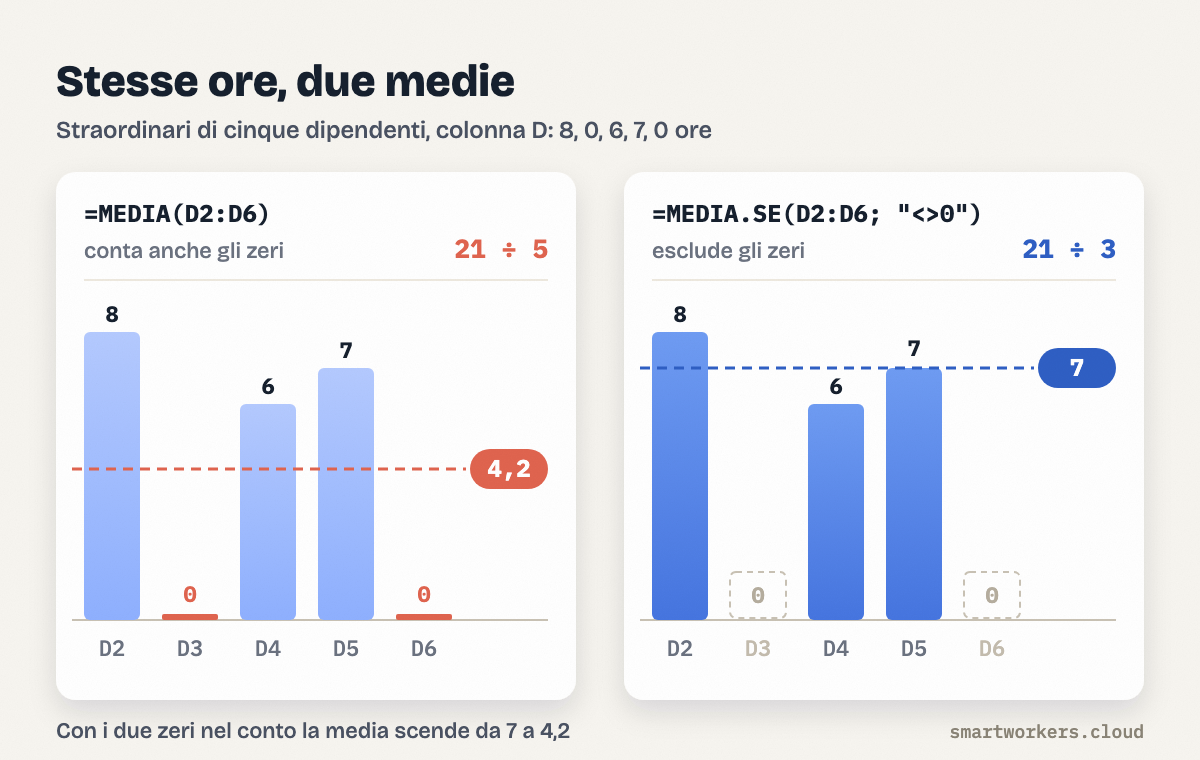
In un riepilogo degli straordinari, la colonna D riporta le ore di cinque dipendenti: 8, 0, 6, 7, 0.
=MEDIA.SE(D2:D6; "<>0")
Risultato: 7. Il criterio «diverso da zero» esclude chi non ha fatto straordinari: 21 ore divise per 3 persone. La funzione MEDIA, applicata allo stesso intervallo, conta anche gli zeri e restituisce 4,2, cioè 21 diviso 5.
Soglia scritta in una cella
Se la cella E1 contiene 1000, la soglia si può cambiare senza modificare la formula:
=MEDIA.SE(B2:B7; ">"&E1)
Risultato: 1.125, la media di 1.200 e 1.050. Il simbolo & unisce l’operatore tra virgolette al valore della cella, come nell’esempio ufficiale di Google MEDIA.SE(A1:A10; "<"&B1).
Errori comuni e come evitarli
- Argomenti in ordine sbagliato. Il primo argomento è l’intervallo da verificare, il secondo la condizione, il terzo i valori da mediare. Scrivere
=MEDIA.SE(B2:B7; "Pagato"; A2:A7)cerca «Pagato» tra gli importi e prova a fare la media degli stati. - Terzo argomento dimenticato. Senza intervallo_media la media si calcola su intervallo_criteri. Se quell’intervallo contiene testi come «Pagato», la formula non lavora sugli importi.
- Operatori senza virgolette. I confronti vanno scritti tra virgolette, per esempio
">=900". Quando la soglia sta in una cella, l’operatore resta tra virgolette e si unisce alla cella con &. - Separatore sbagliato. Con le impostazioni italiane gli argomenti si separano con il punto e virgola.
Funzioni simili o da usare insieme
La guida di Google indica come correlate queste funzioni:
- MEDIA: restituisce il valore medio numerico in un insieme di dati, ignorando il testo.
- MEDIA.VALORI: restituisce il valore medio numerico in un insieme di dati.
- SOMMA.SE: restituisce una somma condizionale in un intervallo, utile per sapere il totale delle fatture pagate.
- CONTA.SE: restituisce un conteggio condizionale, utile per sapere quante sono.
- SE: restituisce un valore se un’espressione logica è VERO e un altro se è FALSO.
- MEDIANA: restituisce il valore mediano, cioè quello centrale, in un insieme di dati numerico.

Blogger dal 2001, Nativo Digitale, Developer.
Da 15 anni mi occupo di IT per una grande Azienda.
Lavoro per abbattere il Digital Divide.
Visita i miei altri progetti
sardiniamobility.com
www.cyberness.it