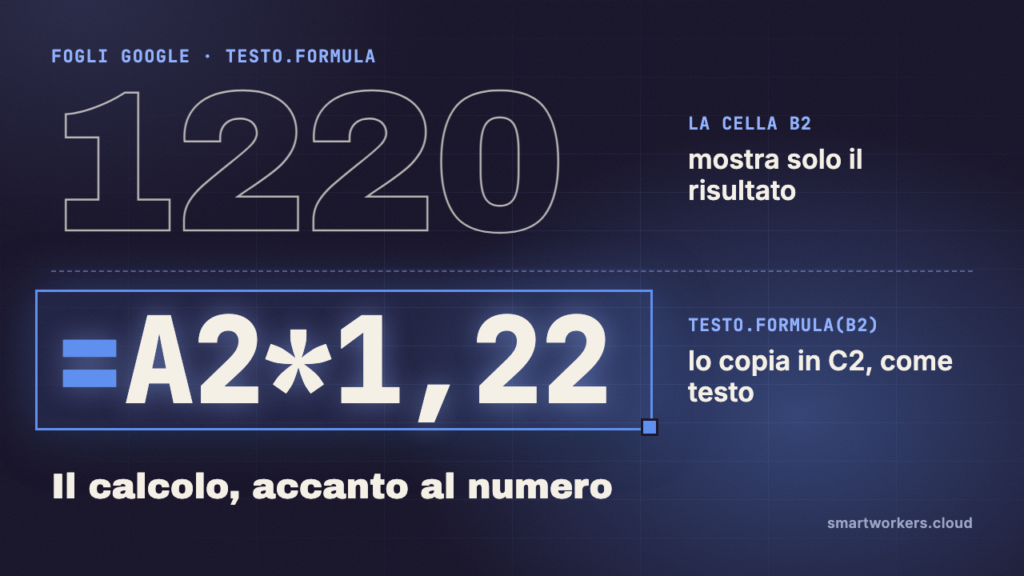
In un foglio di fatture la cella del totale mostra 1220, e per sapere come è stato calcolato quel numero bisogna selezionarla e leggere la barra della formula, la riga sopra la griglia che mostra il contenuto reale della cella. La funzione TESTO.FORMULA di Fogli Google copia quel calcolo in un’altra cella come testo, così si può leggere accanto al risultato senza aprire la cella.
Che cos’è TESTO.FORMULA tra le funzioni di Fogli Google
TESTO.FORMULA fa parte dell’indice ufficiale delle funzioni di Fogli Google. In inglese si chiama FORMULATEXT. Secondo Google la funzione «restituisce una formula come stringa», cioè come una sequenza di caratteri trattata come testo e non come calcolo.
Google precisa che TESTO.FORMULA restituisce ciò che compare nella barra della formula quando si seleziona la cella. Il risultato comprende quindi anche il segno di uguale iniziale.
Sintassi
TESTO.FORMULA(cella)
- cella: la cella da leggere perché contiene una formula. È l’unico argomento della funzione.
Esempi pratici
Totale di una fattura con IVA
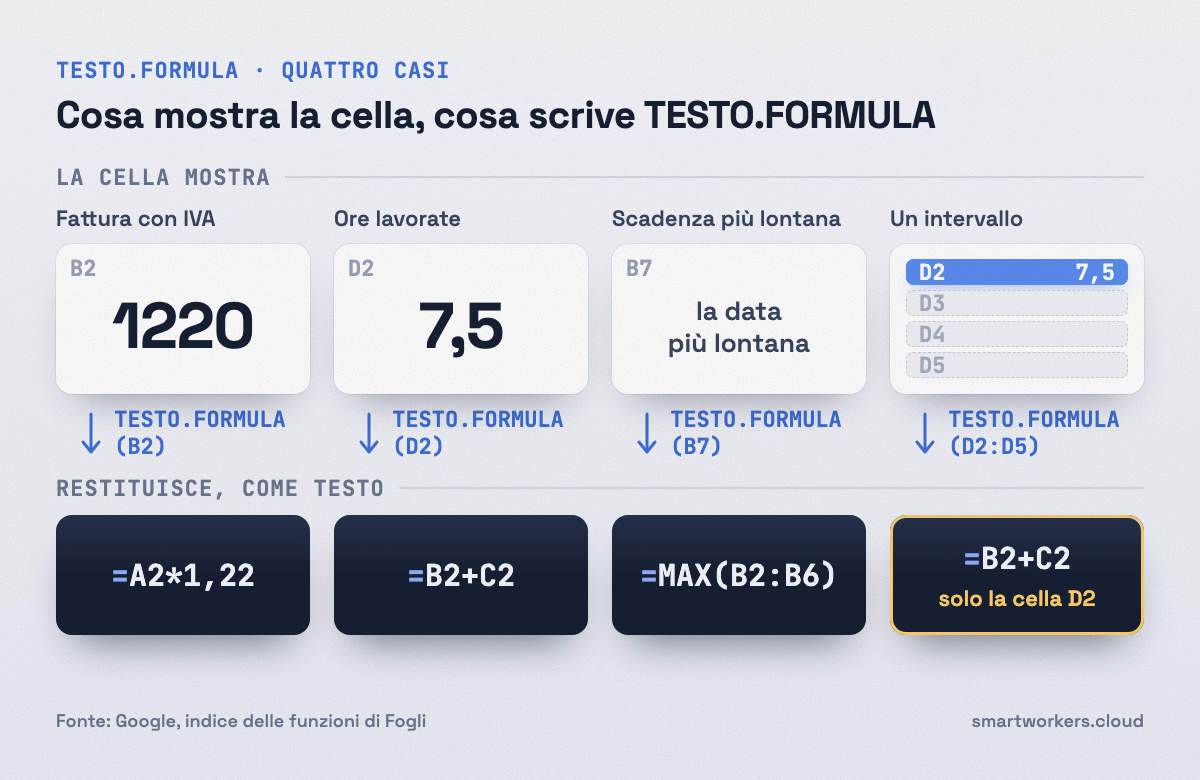
Nella cella A2 c’è l’imponibile di una fattura, 1000 euro. Nella cella B2 c’è la formula =A2*1,22, che restituisce 1220. Per mostrare il calcolo nella colonna accanto, in C2 si scrive:
=TESTO.FORMULA(B2)
Risultato: =A2*1,22, scritto come testo.
Ore lavorate in una giornata
In un foglio presenze la cella B2 contiene le ore della mattina, 4, e la cella C2 quelle del pomeriggio, 3,5. La cella D2 contiene =B2+C2 e mostra 7,5. In E2 si scrive:
=TESTO.FORMULA(D2)
Risultato: =B2+C2. È utile quando un collega deve controllare come sono state sommate le ore senza aprire ogni cella.
Scadenza più lontana in un elenco
Le celle da B2 a B6 contengono le date di scadenza di cinque pagamenti. La cella B7 contiene =MAX(B2:B6) e mostra la data più lontana. In C7 si scrive:
=TESTO.FORMULA(B7)
Risultato: =MAX(B2:B6).
Un intervallo al posto di una cella
Se nel foglio presenze le celle da D2 a D5 contengono ciascuna una somma di ore, la formula
=TESTO.FORMULA(D2:D5)
restituisce solo =B2+C2, cioè la formula di D2. Secondo Google, quando si passa un intervallo viene valutata solo la cella più in alto a sinistra.
Errori comuni e come evitarli
Aspettarsi il valore al posto della formula. TESTO.FORMULA non restituisce il risultato del calcolo. Restituisce il testo della formula, così come appare nella barra della formula. Per ottenere il valore basta fare riferimento alla cella in modo diretto.
Passare un intervallo per leggere più formule. Con un intervallo come D2:D5 la funzione legge solo D2. Per vedere le formule di tutte le righe serve una funzione TESTO.FORMULA per ogni cella, per esempio scrivendo =TESTO.FORMULA(D2) in E2 e copiandola nelle righe sotto.
Temere un riferimento circolare. Un riferimento circolare si ha quando una formula dipende dalla cella in cui si trova. Secondo Google, se la cella passata a TESTO.FORMULA è proprio quella che contiene la funzione, TESTO.FORMULA gestisce il caso ed evita il riferimento circolare. Nell’esempio ufficiale la cella A6 contiene =TESTO.FORMULA($A6) e mostra il testo =TESTO.FORMULA($A6).
Funzioni citate insieme a TESTO.FORMULA
La pagina ufficiale di Google usa due funzioni negli esempi, come formule da leggere con TESTO.FORMULA.
- MAX: nell’esempio la cella A3 contiene
=MAX(10;12;18)e mostra 18.=TESTO.FORMULA($A3)restituisce=MAX(10;12;18). - MODA.MULT: nell’esempio la formula
=MODA.MULT(10;15;10;15)occupa due celle, A4 e A5, con i valori 10 e 15.=TESTO.FORMULA($A4:$A5)restituisce=MODA.MULT(10;15;10;15), perché legge solo la cella in alto a sinistra dell’intervallo.
Nello stesso esempio la cella A2 contiene =10+10 e mostra 20. =TESTO.FORMULA($A2) restituisce =10+10: la funzione legge anche una semplice operazione aritmetica.

Blogger dal 2001, Nativo Digitale, Developer.
Da 15 anni mi occupo di IT per una grande Azienda.
Lavoro per abbattere il Digital Divide.
Visita i miei altri progetti
sardiniamobility.com
www.cyberness.it