
In molti file d’ufficio c’è un foglio per ogni mese e il totale delle fatture sta sempre nella stessa cella, per esempio B20: cambia solo il nome del foglio. La funzione INDIRETTO di Fogli Google costruisce un riferimento di cella a partire da un testo, quindi una sola formula può leggere il foglio di ottobre o quello di novembre in base a ciò che è scritto in un’altra cella.
Secondo la guida ufficiale di Google, INDIRETTO «restituisce un riferimento di cella specificato da una stringa». Una stringa è una sequenza di caratteri trattata come testo. In pratica la funzione legge un indirizzo scritto come testo, per esempio “A2”, e restituisce il contenuto della cella corrispondente. Secondo Google il riferimento può indicare una singola cella o un’area, cioè un gruppo di celle.
La sintassi di INDIRETTO
La forma completa della funzione, con le impostazioni italiane, è questa:
INDIRETTO(riferimento_cella_come_stringa; [è_notazione_A1])
- riferimento_cella_come_stringa: il riferimento di cella scritto come stringa, cioè racchiuso tra virgolette. Può anche essere il risultato di un testo composto con l’operatore
&, che unisce due testi in uno. - è_notazione_A1: argomento facoltativo. È un valore booleano, cioè vero o falso, che indica quale stile di riferimento usare. Con VERO la funzione usa la notazione A1, quella abituale con lettera della colonna e numero della riga. Con FALSO usa la notazione R1C1, dove R indica la riga e C la colonna, entrambe con un numero. Se l’argomento manca, Fogli Google lo considera VERO.
Esempi pratici
Leggere una cella indicata come testo
Un elenco di fatture ha nella cella A2 il numero del primo documento, FT-2026/118. La formula
=INDIRETTO("A2")
restituisce FT-2026/118. Il risultato è lo stesso di un semplice riferimento ad A2, con la differenza che l’indirizzo è scritto come testo e quindi si può costruire o modificare con altre formule.
Leggere un dato da un altro foglio
Il file delle ore lavorate ha un foglio chiamato Foglio2 con il riepilogo del personale. Nella cella B10 del foglio principale c’è scritto il testo C4, l’indirizzo della cella che contiene le ore totali di un dipendente, cioè 37,5. La formula
=INDIRETTO("Foglio2!"&B10)
unisce il testo “Foglio2!” con il contenuto di B10 e ottiene il riferimento Foglio2!C4. Il punto esclamativo separa il nome del foglio dall’indirizzo della cella. Il risultato è 37,5. Se in B10 si scrive C5, la stessa formula legge la cella C5 di Foglio2, senza bisogno di riscriverla.
Scegliere il mese da una cella
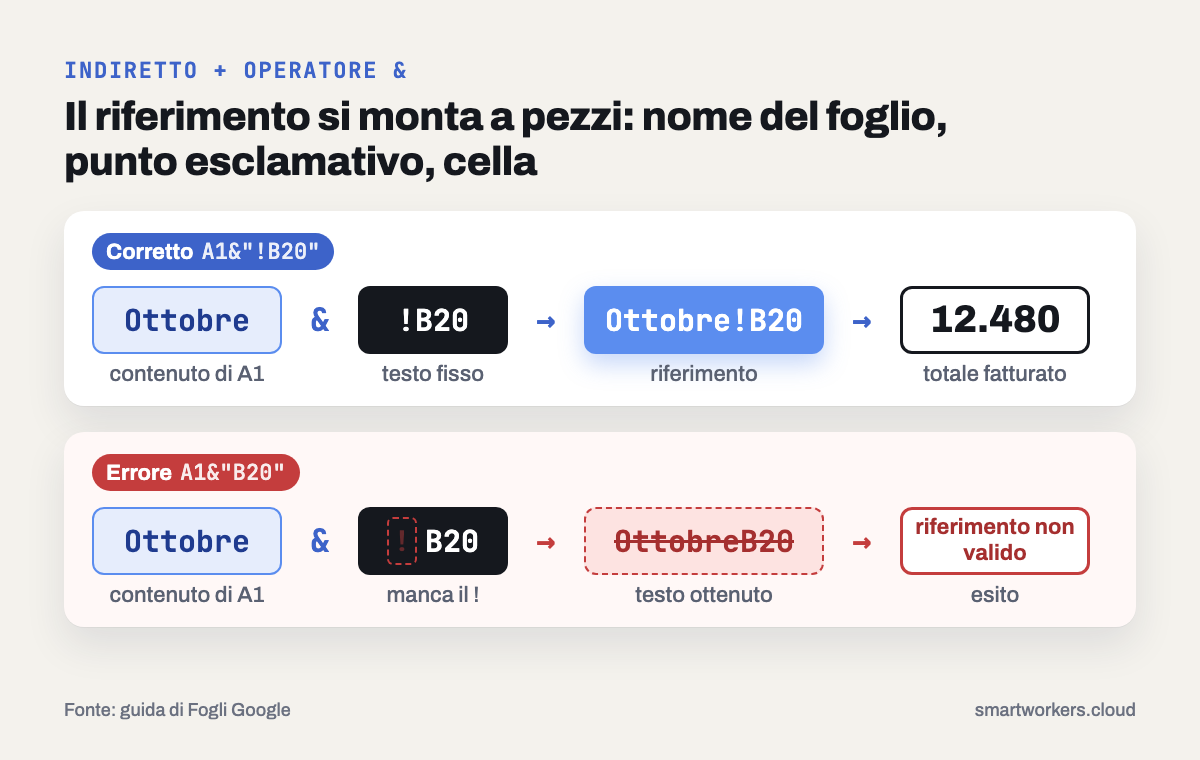
Un archivio delle fatture ha un foglio per ogni mese, chiamati Ottobre e Novembre, e in ciascuno il totale fatturato è nella cella B20. Nella cella A1 del foglio di riepilogo c’è scritto Ottobre e nella cella B20 del foglio Ottobre c’è il valore 12.480. La formula
=INDIRETTO(A1&"!B20")
restituisce 12.480. Scrivendo Novembre in A1, la formula mostra il totale del foglio Novembre.
Usare la notazione R1C1
In un elenco di scadenze, la cella C2 contiene la data 15/12/2026. Nella notazione R1C1 la stessa cella si indica come R2C3, cioè riga 2 e colonna 3. La formula
=INDIRETTO("R2C3"; FALSO)
restituisce 15/12/2026. Il secondo argomento, FALSO, dice alla funzione di leggere il testo come riferimento in stile R1C1.
Gli errori più comuni
Dimenticare le virgolette. Il primo argomento deve essere un riferimento scritto come stringa. Se si scrive =INDIRETTO(A2) senza virgolette, la funzione usa come indirizzo il contenuto della cella A2. È il comportamento giusto quando A2 contiene un indirizzo, come nell’esempio con B10, ma non quando contiene un numero di fattura o una data.
Usare lo stile R1C1 senza indicarlo. Il secondo argomento vale VERO per impostazione predefinita, quindi la funzione si aspetta un indirizzo in stile A1. Un testo come “R2C3” va sempre accompagnato da FALSO, altrimenti non viene letto come riga 2 e colonna 3.
Comporre male il testo con l’operatore &. Quando il riferimento si costruisce unendo più parti, il risultato finale deve essere un indirizzo completo. Nel caso di un altro foglio serve il nome del foglio, il punto esclamativo e la cella, come in Foglio2!C4. Se manca il punto esclamativo, il testo ottenuto non corrisponde a un riferimento valido.
Cosa usare insieme a INDIRETTO
La pagina ufficiale di Google non indica altre funzioni collegate. Gli esempi della guida mostrano però l’uso più frequente: INDIRETTO insieme all’operatore &, che permette di comporre il riferimento unendo un testo fisso, come il nome di un foglio, al contenuto di una cella. È questa combinazione a rendere la funzione utile nei file con più fogli dalla struttura uguale, come i riepiloghi mensili delle fatture o i registri delle ore lavorate.

Blogger dal 2001, Nativo Digitale, Developer.
Da 15 anni mi occupo di IT per una grande Azienda.
Lavoro per abbattere il Digital Divide.
Visita i miei altri progetti
sardiniamobility.com
www.cyberness.it


