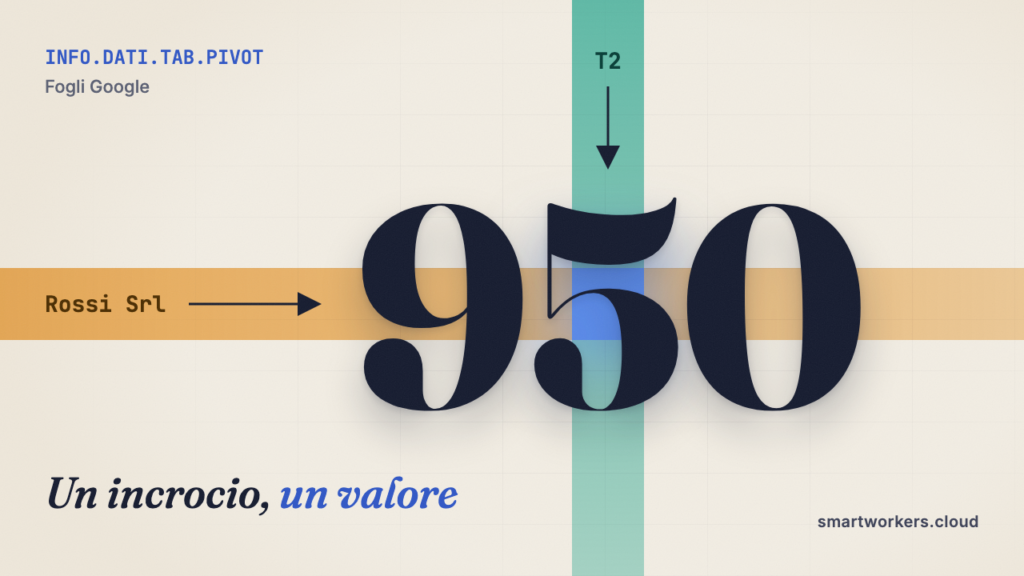
Secondo la guida ufficiale di Google, INFO.DATI.TAB.PIVOT estrae un valore aggregato da una tabella pivot e lo sceglie in base alle intestazioni di riga e di colonna indicate. La tabella pivot è una tabella riassuntiva che raggruppa e somma i dati di un altro foglio. La funzione serve quando uno di quei totali deve comparire in un’altra cella, per esempio in un riepilogo, e permette di richiamarlo per nome invece di cercarlo tra le righe e le colonne.
Chi cerca «info dati tab pivot» o «info.dati.tab.pivot» trova qui la stessa funzione: in Fogli Google con impostazioni italiane si scrive INFO.DATI.TAB.PIVOT, con i punti, e gli argomenti si separano con il punto e virgola.
Sintassi e argomenti
INFO.DATI.TAB.PIVOT(nome_valore; qualsiasi_cella_tabella_pivot; [colonna_originale; ...]; [elemento_pivot; ...])
- nome_valore: il nome del valore della tabella pivot da cui recuperare i dati. Va scritto tra virgolette oppure indicato con il riferimento a una cella che contiene il testo. Se la tabella ha più di un campo valore, serve il nome esatto visualizzato nella tabella pivot.
- qualsiasi_cella_tabella_pivot: il riferimento a una cella qualsiasi della tabella pivot. Google consiglia la cella dell’angolo superiore.
- colonna_originale (facoltativo): il nome della colonna nel set di dati originale, cioè nel foglio di partenza, non nella tabella pivot.
- elemento_pivot (facoltativo): il nome della riga o della colonna mostrata nella tabella pivot che corrisponde alla colonna_originale. Le coppie colonna_originale ed elemento_pivot si possono ripetere.
I dati usati negli esempi
Un foglio chiamato Fatture contiene le colonne Cliente, Trimestre e Importo. Nel foglio Pivot fatture, a partire dalla cella A1, una tabella pivot mette i clienti nelle righe, i trimestri nelle colonne e mostra il campo valore con l’intestazione «SOMMA di Importo».
| Cliente | T1 | T2 | Totale |
|---|---|---|---|
| Bianchi Spa | 2.300 | 1.700 | 4.000 |
| Rossi Srl | 1.200 | 950 | 2.150 |
| Studio Verdi | 600 | 450 | 1.050 |
| Totale | 4.100 | 3.100 | 7.200 |
Esempi pratici
Il totale generale
=INFO.DATI.TAB.PIVOT("SOMMA di Importo"; 'Pivot fatture'!A1)
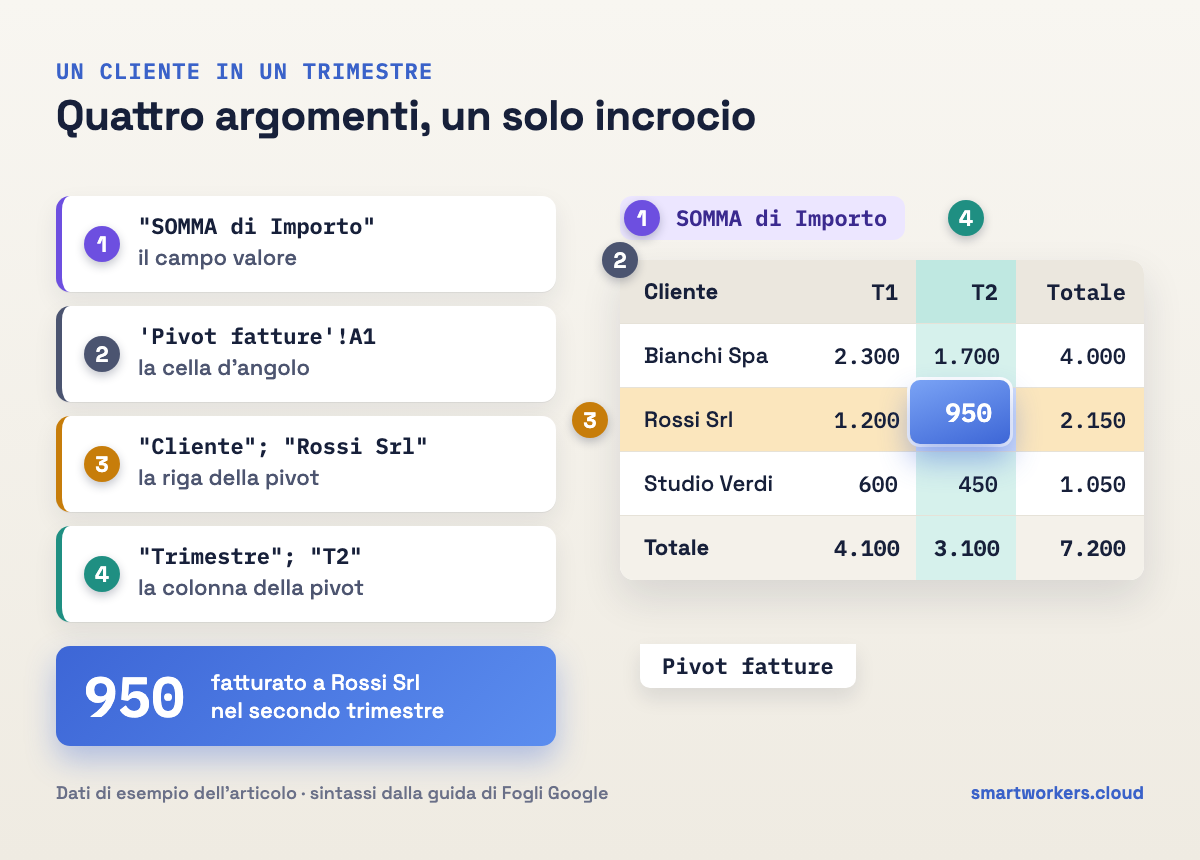
Senza coppie di colonna ed elemento, la formula restituisce 7.200, il totale complessivo delle fatture.
Il totale di un cliente
=INFO.DATI.TAB.PIVOT("SOMMA di Importo"; 'Pivot fatture'!A1; "Cliente"; "Bianchi Spa")
Il risultato è 4.000. «Cliente» è il nome della colonna nel foglio Fatture, «Bianchi Spa» è la riga corrispondente nella tabella pivot.
Un cliente in un trimestre
=INFO.DATI.TAB.PIVOT("SOMMA di Importo"; 'Pivot fatture'!A1; "Cliente"; "Rossi Srl"; "Trimestre"; "T2")
Con due coppie la funzione incrocia riga e colonna e restituisce 950, l’importo fatturato a Rossi Srl nel secondo trimestre.
Il cliente scritto in una cella
In un foglio di riepilogo la cella A2 contiene il testo «Studio Verdi».
=INFO.DATI.TAB.PIVOT("SOMMA di Importo"; 'Pivot fatture'!A1; "Cliente"; A2)
Il risultato è 1.050. Cambiando il nome in A2 cambia il cliente cercato. Secondo Google il testo degli argomenti non distingue tra maiuscole e minuscole, tranne nei riferimenti ai nomi dei campi: anche «studio verdi» in A2 dà 1.050.
Errori comuni e come evitarli
- Cella fuori dalla tabella: se i dati cambiano e la tabella pivot si riduce, la cella indicata può restarne fuori e la funzione restituisce un errore. Per questo Google consiglia la cella dell’angolo superiore, A1 negli esempi.
- Valore non presente: la funzione restituisce solo valori che compaiono nella tabella pivot. Un cliente assente dalla tabella non produce un risultato.
- Nome del valore sbagliato: con più campi valore bisogna usare il nome esatto visualizzato, come «SOMMA di Importo». Il nome va tra virgolette oppure in una cella.
- Intestazioni personalizzate: se a un campo della tabella pivot è stata data un’intestazione personalizzata, la funzione funziona solo se quell’intestazione compare nei dati di origine al posto del nome della colonna.
- Colonna della pivot al posto di quella originale: colonna_originale si riferisce al foglio di partenza. Negli esempi è «Cliente», il nome della colonna nel foglio Fatture.
Funzioni simili o da usare insieme
Google indica come argomenti correlati alcune funzioni:
- QUERY: esegue una query sui dati nel linguaggio di query dell’API Google Visualization.
- FILTER: restituisce una versione filtrata dell’intervallo di origine, con le sole righe o colonne che soddisfano le condizioni.
- DATA: converte giorno, mese e anno in una data.
- ORARIO: converte ora, minuto e secondo in un orario.

Blogger dal 2001, Nativo Digitale, Developer.
Da 15 anni mi occupo di IT per una grande Azienda.
Lavoro per abbattere il Digital Divide.
Visita i miei altri progetti
sardiniamobility.com
www.cyberness.it


