
Nella guida di Google, la formula =CERCA.VERT("Apple"; A2:E; 5; FALSO) funziona solo se chi la scrive sa che il dato cercato sta nella quinta colonna. CERCA.X ottiene lo stesso risultato indicando direttamente la colonna da cui leggere: cerca un valore in un intervallo e restituisce il dato che si trova nella stessa posizione in un altro intervallo, anche a sinistra o in orizzontale.
Il nome inglese della funzione è XLOOKUP. Questa scheda descrive il comportamento in Fogli Google secondo la guida ufficiale. Per CERCA.X in Excel il riferimento è la documentazione Microsoft.
La sintassi di CERCA.X
=CERCA.X(chiave_ricerca; intervallo_ricerca; intervallo_risultato; [valore_mancante]; [modalità_corrispondenza]; [modalità_ricerca])
- chiave_ricerca: il valore da cercare, per esempio 42, “Gatti” o un riferimento come B24.
- intervallo_ricerca: dove cercare. Deve essere una sola riga o una sola colonna.
- intervallo_risultato: da dove prendere il risultato. Deve avere lo stesso numero di righe o di colonne di intervallo_ricerca, a seconda della direzione della ricerca.
- valore_mancante (facoltativo): il valore da restituire se non c’è corrispondenza. Se manca, la funzione restituisce #N/A.
- modalità_corrispondenza (facoltativo, predefinito 0): 0 per la corrispondenza esatta; 1 per la corrispondenza esatta o, in mancanza, il valore immediatamente superiore; -1 per la corrispondenza esatta o il valore immediatamente inferiore; 2 per la corrispondenza con caratteri jolly, cioè simboli che stanno al posto di altri caratteri.
- modalità_ricerca (facoltativo, predefinito 1): 1 cerca dalla prima all’ultima voce; -1 dall’ultima alla prima; 2 esegue una ricerca binaria, un metodo che dimezza a ogni passo la parte da esaminare, su dati in ordine crescente; -2 fa lo stesso su dati in ordine decrescente.
Secondo Google, se intervallo_risultato comprende più colonne o più righe, CERCA.X restituisce l’intera riga o colonna corrispondente. Per esempio, =CERCA.X("F-102"; A2:A5; B2:D5) sulla tabella qui sotto restituisce cliente, importo e scadenza della fattura in un colpo solo.
Esempi pratici
I primi tre esempi usano questo elenco di fatture, nelle celle A1:D5.
| Numero | Cliente | Importo | Scadenza |
|---|---|---|---|
| F-101 | Studio Melis | 1.200,00 | 15/11/2026 |
| F-102 | Ferramenta Porcu | 340,50 | 30/11/2026 |
| F-103 | Studio Melis | 780,00 | 15/12/2026 |
| F-104 | Bar Centrale | 95,00 | 31/12/2026 |
1. La scadenza di una fattura
=CERCA.X("F-103"; A2:A5; D2:D5)
Risultato: 15/12/2026. La funzione trova F-103 nella terza posizione di A2:A5 e restituisce il terzo valore di D2:D5.
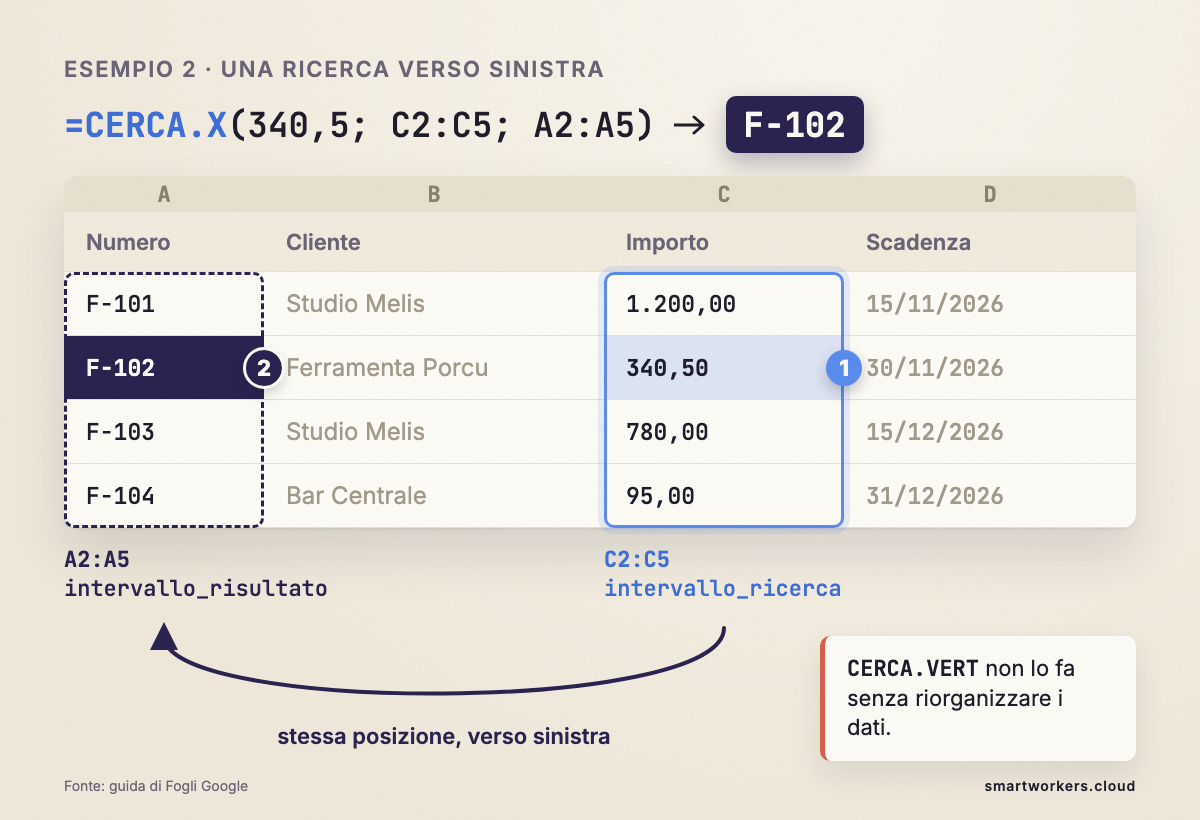
2. Una ricerca verso sinistra
=CERCA.X(340,5; C2:C5; A2:A5)
Risultato: F-102. La colonna dell’importo sta a destra di quella del numero di fattura. CERCA.X la usa comunque come intervallo di ricerca, cosa che CERCA.VERT non fa senza riorganizzare i dati.
3. L’ultima fattura di un cliente, con un messaggio se manca
=CERCA.X("Studio Melis"; B2:B5; A2:A5; "Nessuna fattura"; 0; -1)
Risultato: F-103. Con modalità_ricerca -1 la ricerca parte dal fondo e si ferma alla fattura più recente in elenco. Con “Bar Rossi” al posto di “Studio Melis” il risultato è “Nessuna fattura” invece di #N/A.
4. Una ricerca orizzontale a scaglioni
Una tabella delle tariffe per ore lavorate occupa due righe: in F8:I8 le soglie di ore (0, 20, 40, 60), in F9:I9 la tariffa oraria in euro (30, 28, 26, 24).
=CERCA.X(35; F8:I8; F9:I9; "fuori fascia"; -1)
Risultato: 28. Il valore 35 non compare tra le soglie; con modalità_corrispondenza -1 la funzione prende il valore immediatamente inferiore, 20, e restituisce la tariffa nella stessa colonna. È la cerca orizzontale che prima si faceva con CERCA.ORIZZ.
Gli errori più comuni
- #N/A: la chiave non è stata trovata e valore_mancante non è stato indicato. Il quarto argomento permette di mostrare un testo al suo posto.
- Intervalli di dimensioni diverse: intervallo_ricerca e intervallo_risultato devono avere lo stesso numero di righe, o di colonne nella ricerca orizzontale. A2:A5 e C2:C50 non sono compatibili.
- Intervallo di ricerca su più colonne: intervallo_ricerca deve essere una sola riga o una sola colonna.
- Ricerca binaria su dati non ordinati: la guida prevede le modalità 2 e -2 solo per intervalli in ordine crescente o decrescente. Su un elenco non ordinato vanno usate 1 o -1.
Funzioni simili
CERCA.VERT: secondo Google, =CERCA.X("Apple"; A2:A; E2:E) sostituisce =CERCA.VERT("Apple"; A2:E; 5; FALSO), senza dover indicare il numero della colonna.
CERCA.ORIZZ: =CERCA.X("Price"; A1:E1; A6:E6) sostituisce =CERCA.ORIZZ("Price"; A1:E6; 6; FALSO).
CONFRONTA.X è l’altra funzione che la guida indica tra quelle correlate.
Google segnala infine che nella versione di XLOOKUP per BigQuery l’argomento modalità_ricerca non è supportato.

Blogger dal 2001, Nativo Digitale, Developer.
Da 15 anni mi occupo di IT per una grande Azienda.
Lavoro per abbattere il Digital Divide.
Visita i miei altri progetti
sardiniamobility.com
www.cyberness.it