
In un elenco di fatture filtrato per mostrare solo quelle da incassare, una normale SOMMA continua a sommare anche le righe che il filtro ha nascosto. La funzione SUBTOTALE di Fogli Google calcola invece totali, medie, conteggi e altre aggregazioni tenendo conto del filtro, e secondo Google le celle escluse da un filtro automatico non entrano mai nel calcolo.
Google la descrive come la funzione che restituisce il subtotale di un intervallo verticale di celle, cioè di una colonna o di una sua parte, usando la funzione di aggregazione indicata. Il nome inglese è SUBTOTAL.
Sintassi
=SUBTOTALE(codice_funzione; intervallo1; [intervallo2; ...])
- codice_funzione: il numero che sceglie il tipo di calcolo. 1 è MEDIA, 2 è CONTA.NUMERI, 3 è CONTA.VALORI, 4 è MAX, 5 è MIN, 6 è PRODOTTO, 7 è DEV.ST, 8 è DEV.ST.POP, 9 è SOMMA, 10 è VAR, 11 è VAR.POP.
- intervallo1: il primo intervallo di cui calcolare il subtotale.
- intervallo2; …: facoltativi, altri intervalli da includere nel calcolo, come nell’esempio ufficiale
=SUBTOTALE(1;A2:A5;B2:B8).
Ogni codice ha una seconda versione che salta anche le celle nascoste: si ottiene anteponendo 10 ai codici di una cifra o 1 a quelli di due cifre. Secondo Google, 102 corrisponde a CONTA.NUMERI che ignora le celle nascoste e 110 a VAR con lo stesso comportamento. La serie completa va quindi da 101 a 111.
I dati degli esempi
| Riga | A (cliente) | B (stato) | C (importo €) |
|---|---|---|---|
| 2 | Studio Ferri | Pagata | 1.200 |
| 3 | Edil Sarda | Da pagare | 850 |
| 4 | Ottica Marras | Pagata | 430 |
| 5 | Studio Ferri | Da pagare | 2.100 |
| 6 | Bar Centrale | Da pagare | 320 |
| 7 | Edil Sarda | Pagata | 1.100 |
Esempio 1: il totale che segue il filtro
=SUBTOTALE(9; C2:C7)
Senza filtri il risultato è 6.000, come quello di =SOMMA(C2:C7). Con un filtro sulla colonna B che lascia visibili solo le fatture «Da pagare», SUBTOTALE restituisce 3.270 (850 + 2.100 + 320), mentre SOMMA resta a 6.000.
Esempio 2: media, conteggio e massimo delle righe visibili
Con lo stesso filtro su «Da pagare»:
=SUBTOTALE(1; C2:C7)restituisce 1.090, cioè 3.270 diviso 3.=SUBTOTALE(3; A2:A7)restituisce 3: CONTA.VALORI conta le celle non vuote rimaste visibili, quindi il numero di fatture aperte.=SUBTOTALE(4; C2:C7)restituisce 2.100, la fattura aperta più alta.
Esempio 3: righe nascoste senza filtro
Senza alcun filtro attivo, si nascondono le righe 2 e 7, due fatture già pagate.
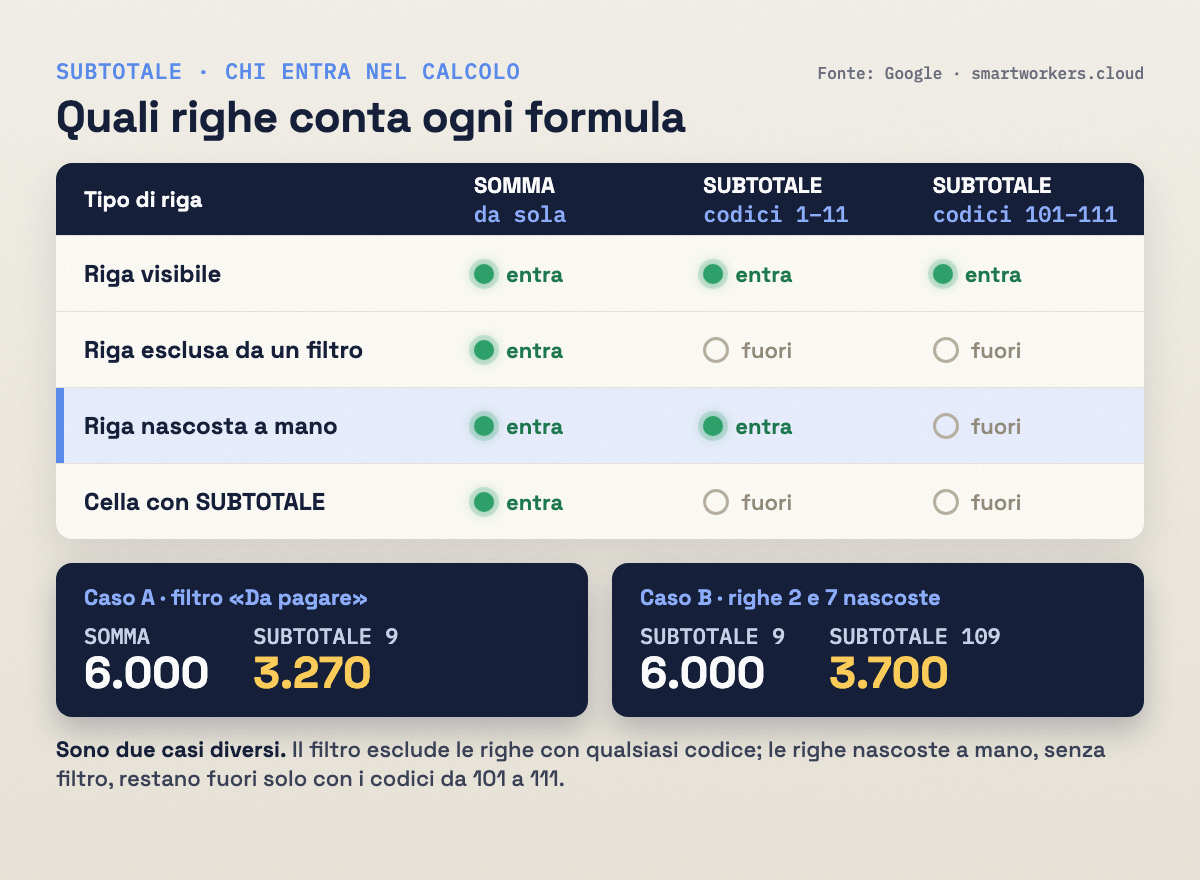
=SUBTOTALE(9; C2:C7)restituisce 6.000: il codice 9 include le celle nascoste.=SUBTOTALE(109; C2:C7)restituisce 3.700, cioè 6.000 meno 1.200 e 1.100.
Esempio 4: subtotali per gruppo senza doppio conteggio
In un report con due gruppi di fatture, la cella C8 contiene =SUBTOTALE(9; C2:C7) (6.000) e la cella C14 contiene =SUBTOTALE(9; C10:C13), con importi di 500, 700, 300 e 1.000 euro (2.500). Il totale generale si scrive così:
=SUBTOTALE(9; C2:C14)
Il risultato è 8.500. Secondo Google, le celle che contengono a loro volta SUBTOTALE vengono ignorate per evitare il doppio calcolo. Con =SOMMA(C2:C14) il risultato sarebbe 17.000, perché i due subtotali verrebbero sommati una seconda volta.
Esempio 5: un riepilogo con elenco a discesa
Il codice funzione può stare in un’altra cella. Se in F1 si crea un elenco a discesa con la convalida dei dati, con i valori 1, 4 e 9, la formula =SUBTOTALE(F1; C2:C7) mostra media, massimo o somma a seconda della scelta. Con F1 impostato su 4 e il filtro su «Da pagare», il risultato è 2.100. Google indica questo uso per costruire dashboard, cioè riepiloghi che si aggiornano da soli quando cambia la scelta o il filtro.
Gli errori più comuni
Il totale non cambia quando si nascondono delle righe. I codici da 1 a 11 includono le celle nascoste che non sono state escluse da un filtro. Per saltarle serve il codice corrispondente da 101 a 111.
Le righe filtrate restano fuori anche con il codice 9. È il comportamento previsto: secondo Google le celle nascoste da un filtro automatico non sono mai incluse, con qualsiasi codice. Per un totale che comprenda tutte le righe si usa SOMMA.
I totali risultano raddoppiati. Succede quando si sommano con SOMMA intervalli che contengono già dei subtotali. Usare SUBTOTALE anche per il totale generale evita il problema.
Il riepilogo sparisce con il filtro. Google suggerisce di costruire il riepilogo sopra l’area filtrata, così le formule restano visibili quando cambiano i criteri.
Funzioni collegate
Ogni codice richiama una funzione di Fogli Google che si può usare anche da sola: MEDIA, CONTA.NUMERI, CONTA.VALORI, MAX, MIN, PRODOTTO, DEV.ST, DEV.ST.POP, SOMMA, VAR e VAR.POP. DEV.ST e VAR calcolano deviazione standard e varianza su un campione, DEV.ST.POP e VAR.POP sull’intera popolazione. Usate da sole, queste funzioni non tengono conto di filtri e righe nascoste.

Blogger dal 2001, Nativo Digitale, Developer.
Da 15 anni mi occupo di IT per una grande Azienda.
Lavoro per abbattere il Digital Divide.
Visita i miei altri progetti
sardiniamobility.com
www.cyberness.it


