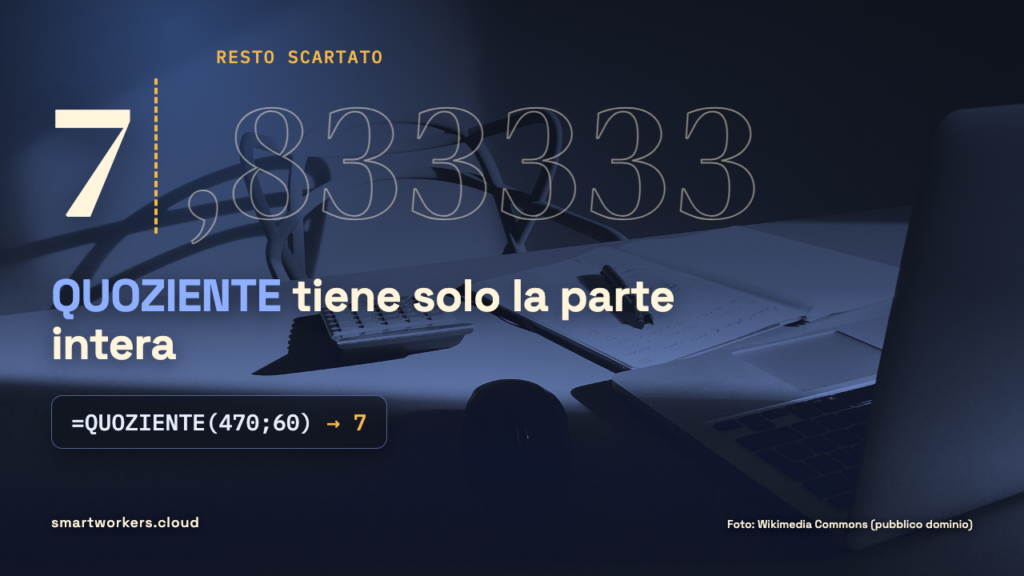
Un dipendente registra 470 minuti di lavoro in una giornata. Per sapere quante ore intere sono, in Fogli Google basta la funzione QUOZIENTE, che divide un numero per un altro e restituisce il risultato senza il resto: in questo caso 7.
Secondo la guida ufficiale di Google, QUOZIENTE esegue una divisione ma restituisce solo il quoziente, cioè la parte intera del risultato. È utile quando servono solo unità complete: ore, settimane, confezioni, rate.
Sintassi
La funzione si scrive così:
QUOZIENTE(dividendo; divisore)
- dividendo: il numero da dividere.
- divisore: il numero per cui dividere. Secondo Google non può essere uguale a 0.
Entrambi gli argomenti possono essere numeri scritti direttamente nella formula o riferimenti a celle, come negli esempi della guida ufficiale: QUOZIENTE(4;2), che restituisce 2, e QUOZIENTE(A2;B2), che divide il valore della cella A2 per quello della cella B2.
Esempi pratici
Ore intere lavorate
In un foglio presenze la colonna A contiene i minuti lavorati e la colonna B il numero 60. Se A2 vale 470 e B2 vale 60, la formula
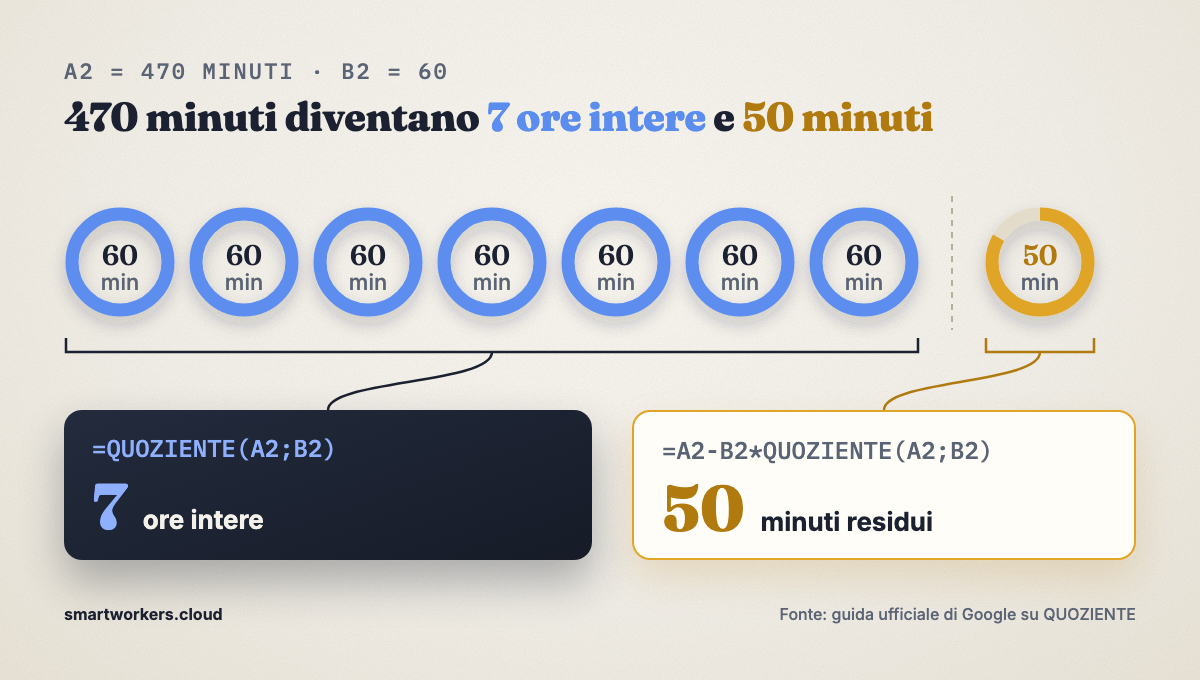
=QUOZIENTE(A2;B2)
restituisce 7. Con l’operatore di divisione, =A2/B2, il risultato sarebbe invece 7,833333, un valore poco leggibile in un riepilogo di ore.
Minuti residui
Per ricavare anche i minuti che avanzano si può sottrarre dal totale le ore intere moltiplicate per 60. Con gli stessi dati, la formula
=A2-B2*QUOZIENTE(A2;B2)
restituisce 50: la giornata è quindi di 7 ore e 50 minuti.
Settimane intere a una scadenza
Mancano 45 giorni alla scadenza di una fattura. Per sapere quante settimane complete restano:
=QUOZIENTE(45;7)
Il risultato è 6. I 3 giorni rimanenti vengono ignorati dalla funzione.
Articoli acquistabili con un budget
Un ufficio ha 1.000 euro per acquistare sedie che costano 75 euro l’una. La formula
=QUOZIENTE(1000;75)
restituisce 13, il numero di sedie che si possono comprare senza superare la spesa prevista. La divisione completa darebbe 13,333333, un numero che in questo caso non ha senso pratico.
Errori comuni e come evitarli
Divisore uguale a zero. La guida di Google specifica che il divisore non può essere 0. Il caso più frequente si presenta quando il divisore è un riferimento a una cella vuota o non ancora compilata, per esempio in un elenco clienti aggiornato a mano. Conviene controllare che la colonna dei divisori sia sempre valorizzata con numeri diversi da zero prima di applicare la formula.
Aspettarsi i decimali. QUOZIENTE restituisce solo la parte intera. Se in un calcolo di costi o di medie serve il risultato completo, Google indica di usare la funzione DIVIDE o l’operatore “/”. Usare QUOZIENTE in questi casi porta a totali più bassi del reale, perché la parte decimale viene scartata.
Argomenti invertiti. L’ordine conta: il primo argomento è il numero da dividere, il secondo è quello per cui dividere. Scrivere =QUOZIENTE(60;470) al posto di =QUOZIENTE(470;60) restituisce 0, perché 60 contiene 470 zero volte.
Funzioni simili o da usare insieme
La guida ufficiale collega QUOZIENTE a un gruppo di funzioni matematiche di base:
- DIVIDE: restituisce un numero diviso per un altro, con il risultato completo. Equivale all’operatore “/”.
- MULTIPLY: restituisce il prodotto di due numeri. Equivale all’operatore “*”.
- MINUS: restituisce la differenza tra due numeri. Equivale all’operatore “-“.
- ADD: restituisce la somma di due numeri. Equivale all’operatore “+”.
- SUM: restituisce la somma di una serie di numeri o di celle.
- PRODOTTO: restituisce il risultato della moltiplicazione di una serie di numeri.
Nella pratica QUOZIENTE si combina spesso con le operazioni di sottrazione e moltiplicazione, come nell’esempio dei minuti residui, per ottenere insieme la parte intera e quella che avanza da una divisione.

Blogger dal 2001, Nativo Digitale, Developer.
Da 15 anni mi occupo di IT per una grande Azienda.
Lavoro per abbattere il Digital Divide.
Visita i miei altri progetti
sardiniamobility.com
www.cyberness.it


