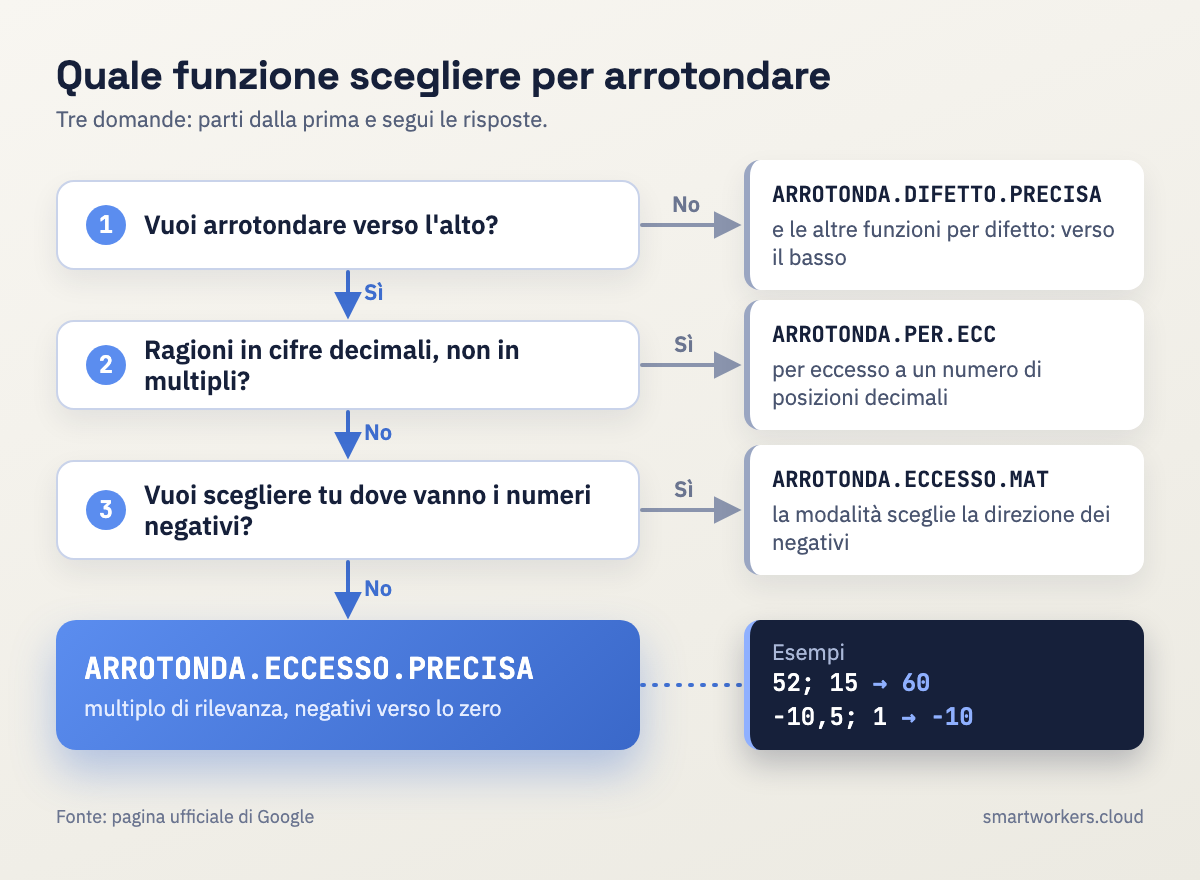
Un intervento di assistenza durato 52 minuti, fatturato a blocchi di un quarto d’ora, vale 60 minuti in fattura. In Fogli Google questo calcolo si fa con ARROTONDA.ECCESSO.PRECISA, che secondo Google arrotonda per eccesso un numero all’intero più vicino o al multiplo indicato, sia quando il numero è positivo sia quando è negativo.
Arrotondare per eccesso significa arrotondare verso l’alto: il risultato è sempre uguale o maggiore del numero di partenza. Un numero arrotondato per eccesso al multiplo di 5, per esempio, passa da 96 a 100 e mai a 95.
Sintassi e argomenti
Nella versione italiana di Fogli Google, dove gli argomenti si separano con il punto e virgola e i decimali si scrivono con la virgola, la formula ha questa forma:
=ARROTONDA.ECCESSO.PRECISA(numero; [rilevanza])
- numero: il valore da arrotondare per eccesso al multiplo intero più vicino di rilevanza. È obbligatorio.
- rilevanza: il numero ai cui multipli viene arrotondato il valore. È facoltativo e, se manca, vale 1. Il suo segno viene ignorato: 10 e -10 danno lo stesso risultato.
Il nome inglese della funzione è CEILING.PRECISE. Le parentesi quadre attorno a rilevanza indicano soltanto che l’argomento si può omettere e non vanno scritte nella formula.
Senza il secondo argomento la funzione arrotonda all’intero superiore. Secondo Google, 4,3 diventa 5 e -4,3 diventa -4.
Esempi pratici
Prezzi di listino arrotondati a 5 centesimi
Un listino calcolato applicando un ricarico percentuale produce prezzi come 12,32 euro. Per avere prezzi che finiscono sempre per 0 o per 5 centesimi si arrotonda al multiplo di 0,05:
=ARROTONDA.ECCESSO.PRECISA(12,32; 0,05)
Il risultato è 12,35. Un prezzo che è già un multiplo di 0,05, come 7,40, resta invariato. Un prezzo di 3,01 sale invece a 3,05, anche se supera 3,00 di un solo centesimo.
Ore di lavoro fatturate a quarti d’ora
Se la colonna B di un foglio di rendicontazione contiene la durata degli interventi in minuti, con 52 nella cella B2, la formula seguente restituisce i minuti da fatturare:
=ARROTONDA.ECCESSO.PRECISA(B2; 15)
Il risultato è 60. Con 91 minuti il risultato è 105, cioè il primo multiplo di 15 non inferiore a 91; con 15 minuti esatti resta 15. Dividendo il risultato per 60 si ottengono le ore da moltiplicare per la tariffa: 1 ora nel primo caso, 1,75 ore nel secondo.
Quante scatole servono per una spedizione
Un ordine di 130 pezzi va spedito in scatole da 24. La divisione dà circa 5,42, ma le scatole sono intere e ne serve una in più per i pezzi avanzati:
=ARROTONDA.ECCESSO.PRECISA(130/24)
Il risultato è 6. Senza il secondo argomento la funzione arrotonda all’intero superiore, che qui è la risposta corretta. Lo stesso schema vale per pallet, confezioni da ordinare o turni da coprire.
Note di credito e importi negativi
Con i numeri negativi la funzione va comunque verso l’alto, quindi verso lo zero. Una nota di credito di -47,32 euro arrotondata a 5 centesimi diventa -47,30:
=ARROTONDA.ECCESSO.PRECISA(-47,32; 0,05)
Gli esempi della pagina ufficiale di Google mostrano lo stesso comportamento:
| Formula | Risultato |
|---|---|
=ARROTONDA.ECCESSO.PRECISA(-10,5; 1) |
-10 |
=ARROTONDA.ECCESSO.PRECISA(96; 10) |
100 |
=ARROTONDA.ECCESSO.PRECISA(-23,25; 0,1) |
-23,2 |
Errori comuni e come evitarli
Aspettarsi che un negativo si allontani dallo zero. Chi arrotonda -10,5 per eccesso può aspettarsi -11, ma la funzione restituisce -10, perché -10 è il valore più alto. Per scegliere se i negativi vanno verso lo zero o lontano dallo zero esiste ARROTONDA.ECCESSO.MAT, che secondo Google regola questo comportamento in base alla modalità.
Usare una rilevanza negativa per cambiare direzione. Il segno di rilevanza viene ignorato: =ARROTONDA.ECCESSO.PRECISA(96; -10) restituisce 100, come con 10. Per arrotondare verso il basso serve un’altra funzione.
Dimenticare il secondo argomento. Senza rilevanza la funzione arrotonda all’intero superiore. Per arrotondare ai centesimi o ai quarti d’ora va indicato il multiplo, per esempio 0,05 o 15.
Confondere il multiplo con i decimali. In ARROTONDA.ECCESSO.PRECISA il secondo argomento è un multiplo: 0,1 significa “al decimo”. Chi ragiona in numero di cifre decimali deve usare ARROTONDA.PER.ECC, che arrotonda sempre per eccesso a un certo numero di posizioni decimali.
Funzioni simili
- ARROTONDA.ECCESSO: arrotonda per eccesso un numero al multiplo intero rilevante più vicino.
- ARROTONDA.ECCESSO.MAT: arrotonda per eccesso al multiplo indicato e, in base alla modalità, avvicina o allontana i negativi dallo zero.
- ARROTONDA.PER.ECC: arrotonda per eccesso a un numero stabilito di posizioni decimali.
- ARROTONDA: arrotonda a un numero di posizioni decimali secondo le regole standard, verso l’alto o verso il basso a seconda della cifra successiva.
- ARROTONDA.DIFETTO, ARROTONDA.DIFETTO.MAT e ARROTONDA.DIFETTO.PRECISA: sono le funzioni corrispondenti per arrotondare per difetto, cioè verso il basso. ARROTONDA.DIFETTO.PRECISA arrotonda per difetto sia i numeri positivi sia quelli negativi.

Blogger dal 2001, Nativo Digitale, Developer.
Da 15 anni mi occupo di IT per una grande Azienda.
Lavoro per abbattere il Digital Divide.
Visita i miei altri progetti
sardiniamobility.com
www.cyberness.it