
Se un articolo si vende solo in confezioni da 12 pezzi e ne servono 50, bisogna ordinarne 60: in Fogli Google questo calcolo si fa con la funzione ARROTONDA.ECCESSO.MAT, che in inglese si chiama CEILING.MATH. Secondo la guida di Google, la funzione arrotonda un numero per eccesso all’intero più vicino o al multiplo più vicino del valore indicato, e permette di scegliere se i numeri negativi vanno avvicinati allo zero o allontanati.
Cosa fa ARROTONDA.ECCESSO.MAT
Arrotondare per eccesso significa portare un numero al valore successivo, mai a quello precedente. Senza altre indicazioni la funzione lavora sugli interi: secondo Google, 4,3 diventa 5. Se si indica un multiplo, il numero sale al primo multiplo che non è inferiore al valore di partenza.
Per i numeri negativi il comportamento predefinito è diverso. Arrotondare per eccesso vuol dire andare verso il valore più alto, quindi verso lo zero: secondo Google, -4,7 diventa -4. Un terzo argomento, la modalità, permette di cambiare questa direzione.
Sintassi e argomenti
=ARROTONDA.ECCESSO.MAT(numero; [rilevanza]; [modalità])
Le parentesi quadre indicano gli argomenti facoltativi. Nei fogli con impostazioni italiane gli argomenti si separano con il punto e virgola e i decimali si scrivono con la virgola.
- numero: il valore da arrotondare all’intero più vicino o, se specificato, al multiplo più vicino di rilevanza.
- rilevanza: il valore al cui multiplo viene arrotondato il numero. È facoltativo e, se manca, vale 1.
- modalità: conta solo se il numero è negativo. Con 0 o lasciata vuota, il numero viene arrotondato verso lo zero; con qualsiasi altro valore, viene arrotondato allontanandolo dallo zero. È facoltativa.
Esempi pratici
Ordini a confezioni intere
Un ufficio acquisti ha in colonna B il numero di pezzi necessari e ordina batterie in confezioni da 12. Con 50 in B2:
=ARROTONDA.ECCESSO.MAT(B2; 12)
Il risultato è 60, cioè cinque confezioni. Se in B2 ci fosse 36, già multiplo di 12, il risultato resterebbe 36.
Ore lavorate fatturate a mezz’ore
Uno studio professionale fattura le consulenze a blocchi di mezz’ora iniziati. Con 3,2 ore registrate in B2:
=ARROTONDA.ECCESSO.MAT(B2; 0,5)
Il risultato è 3,5 ore da fatturare. Con 3 ore esatte il risultato resta 3.
Importi di fattura alla decina superiore
Per preparare un preventivo con un piccolo margine, gli importi vengono portati alla decina di euro successiva. Con 1231 in C2:
| Formula | Risultato |
|---|---|
=ARROTONDA.ECCESSO.MAT(C2; 10) |
1240 |
=ARROTONDA.ECCESSO.MAT(C2; 100) |
1300 |
=ARROTONDA.ECCESSO.MAT(32; 5) |
35 |
Note di credito con valori negativi
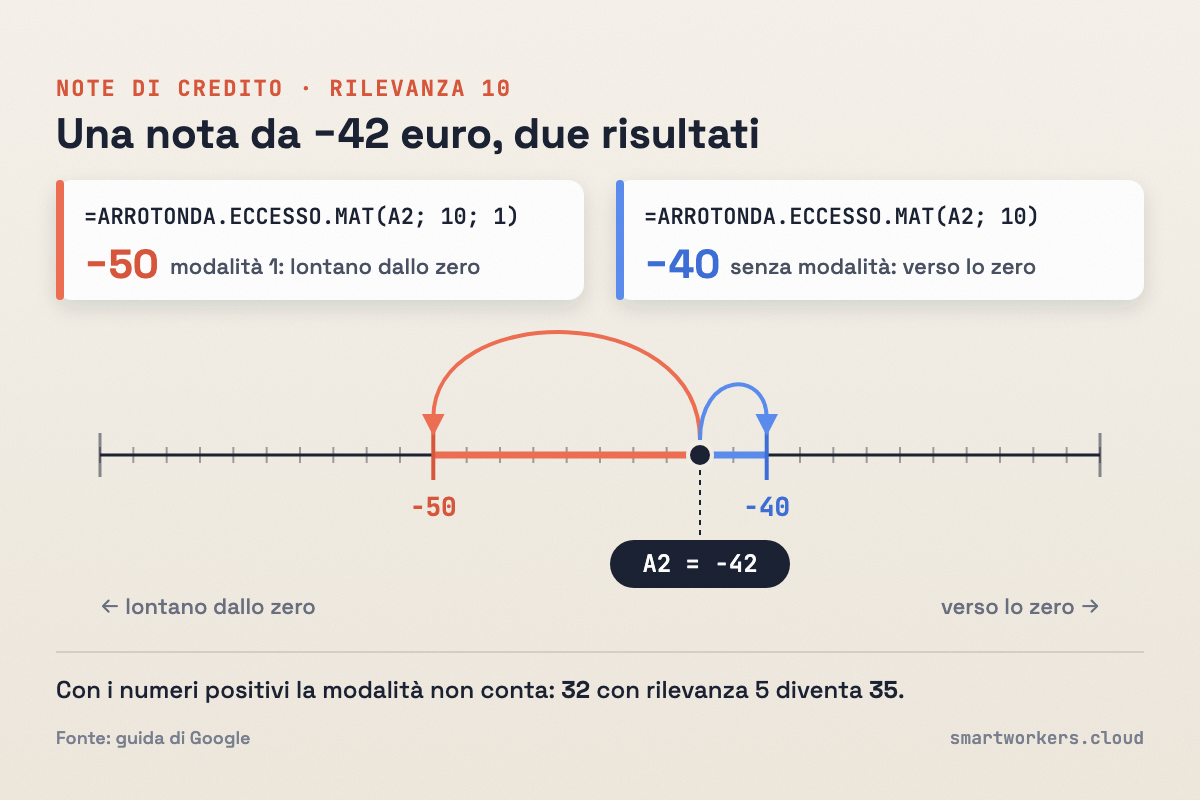
In un registro che contiene addebiti e note di credito, una nota da -42 euro si trova in A2. La modalità decide il risultato:
| Formula | Risultato |
|---|---|
=ARROTONDA.ECCESSO.MAT(A2; 10) |
-40 |
=ARROTONDA.ECCESSO.MAT(A2; 10; 1) |
-50 |
Nella prima formula la modalità manca e il valore si avvicina allo zero. Nella seconda la modalità è diversa da 0 e il valore se ne allontana, come mostra anche l’esempio della guida Google =ARROTONDA.ECCESSO.MAT(-42; 10; -1), che restituisce -50.
Errori comuni e come evitarli
Risultato inatteso con i negativi. Senza modalità, -8,8 diventa -8 e non -9. Chi vuole allontanarsi dallo zero deve indicare come terzo argomento un valore diverso da 0, per esempio 1.
Modalità che non cambia nulla. Con i numeri positivi è il comportamento previsto: secondo Google la modalità indica la direzione solo quando il numero è negativo.
Rilevanza dimenticata. Senza il secondo argomento la funzione arrotonda all’intero, quindi 7,7 diventa 8. Per ottenere il multiplo di 0,2 serve =ARROTONDA.ECCESSO.MAT(7,7; 0,2), che restituisce 7,8.
Separatori sbagliati. In un foglio con impostazioni italiane la virgola indica i decimali e il punto e virgola separa gli argomenti. Scrivere 7.7 al posto di 7,7, o separare gli argomenti con la virgola, porta a una formula errata.
Funzioni simili o da usare insieme
La guida Google indica alcune funzioni correlate:
- ARROTONDA.ECCESSO: arrotonda per eccesso un numero al multiplo intero rilevante più vicino.
- ARROTONDA.DIFETTO.MAT: fa l’operazione opposta, cioè arrotonda per difetto al multiplo indicato, e anche in questo caso la modalità decide come trattare i numeri negativi.
- ARROTONDA.DIFETTO: arrotonda per difetto un numero al multiplo intero rilevante più vicino.
- ARROTONDA.PER.ECC: arrotonda per eccesso a un certo numero di posizioni decimali, invece che a un multiplo.
- ARROTONDA: arrotonda a un numero di posizioni decimali secondo le regole standard, quindi può andare sia verso l’alto sia verso il basso.

Blogger dal 2001, Nativo Digitale, Developer.
Da 15 anni mi occupo di IT per una grande Azienda.
Lavoro per abbattere il Digital Divide.
Visita i miei altri progetti
sardiniamobility.com
www.cyberness.it