
In Fogli Google la funzione SE, che nella versione inglese si chiama IF, restituisce un valore se un’espressione logica è VERO e un altro valore se è FALSO. Serve a far scrivere al foglio un esito come «Chiusa» o «Da sollecitare» accanto a ogni riga, al posto di un controllo fatto a mano.
Secondo la guida ufficiale di Google, è sufficiente indicare la condizione da verificare e i due risultati possibili.
La sintassi della funzione SE
La sintassi della funzione logica SE, secondo Google, è questa:
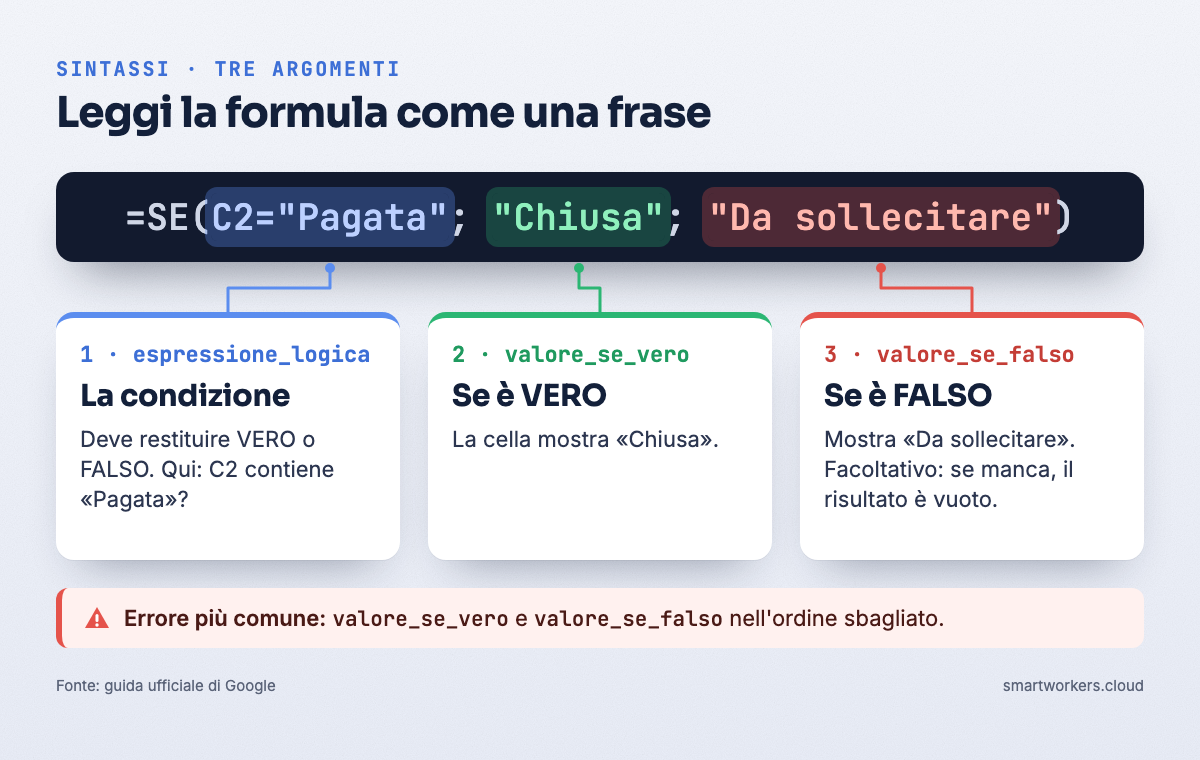
SE(espressione_logica; valore_se_vero; valore_se_falso)
Nei fogli con impostazioni italiane gli argomenti, cioè i valori inseriti tra le parentesi, si separano con il punto e virgola.
- espressione_logica: un’espressione, oppure il riferimento a una cella che contiene un’espressione, il cui risultato è un valore logico, cioè VERO o FALSO. Per esempio
B2>8. - valore_se_vero: il valore che la funzione restituisce se espressione_logica è VERO.
- valore_se_falso: facoltativo. È il valore che la funzione restituisce se espressione_logica è FALSO. Secondo Google, se non viene indicato è vuoto per impostazione predefinita.
La guida riporta tre esempi minimi: SE(A2 = "foo"; "A2 è foo"), SE(A2; "A2 era vero"; "A2 era falso") e SE(VERO;4;5). Il terzo restituisce sempre 4, perché la condizione è VERO.
Esempi pratici
Fattura pagata o da sollecitare
In un elenco di fatture la colonna C indica lo stato del pagamento. Nella cella D2 si scrive:
=SE(C2="Pagata"; "Chiusa"; "Da sollecitare")
| Fattura | Stato (C) | Risultato (D) |
|---|---|---|
| 2026/101 | Pagata | Chiusa |
| 2026/102 | Da pagare | Da sollecitare |
I testi da restituire si scrivono tra virgolette, come negli esempi della guida di Google.
Ore di straordinario
La cella B2 contiene le ore lavorate in una giornata, 9,5. Per calcolare le ore oltre le 8 previste:
=SE(B2>8; B2-8; 0)
Il risultato è 1,5. Con 7 ore lavorate la condizione è FALSO e il risultato è 0. Qui SE restituisce numeri, che si possono sommare per avere il totale mensile.
Scadenza superata
La cella B2 contiene la scadenza di un pagamento, 15/11/2026, e la cella C2 la data del controllo, 19/11/2026:
=SE(B2<C2; "Scaduta"; "Nei termini")
Il risultato è Scaduta, perché il 15 novembre 2026 precede il 19 novembre 2026.
Una cella che contiene già VERO o FALSO
L’espressione logica può essere anche il riferimento a una cella. Se in E2 la formula =B2>1000 controlla un importo di 1.250 euro, E2 mostra VERO. A quel punto:
=SE(E2; "Serve autorizzazione"; "Approvazione diretta")
restituisce Serve autorizzazione. È lo stesso schema dell’esempio SE(A2; "A2 era vero"; "A2 era falso") della guida ufficiale.
Gli errori più comuni
Valori nell’ordine sbagliato. Secondo Google, fornire valore_se_vero e valore_se_falso nell’ordine scorretto è in assoluto la fonte di problemi più comune con SE. Con =SE(C2="Pagata"; "Da sollecitare"; "Chiusa") le fatture pagate risulterebbero da sollecitare. Per evitarlo conviene rileggere la formula come una frase: se la condizione è vera restituisci il secondo argomento, altrimenti il terzo.
Cella vuota inattesa. Il terzo argomento è facoltativo. Se manca e la condizione è FALSO, secondo Google il risultato è vuoto. Quando serve un esito anche per il caso negativo, va indicato in modo esplicito.
Condizione che non dà un valore logico. Il primo argomento deve produrre VERO o FALSO. Un confronto come B2>8 o C2="Pagata" soddisfa questo requisito.
Funzioni collegate
La guida di Google indica due funzioni correlate.
- SE.ERRORE: restituisce il primo argomento se non è un valore di errore; altrimenti restituisce il secondo argomento, se presente, oppure una cella vuota se il secondo argomento manca.
- IFS: valuta più condizioni e restituisce il valore che corrisponde alla prima condizione vera. È utile quando le alternative sono più di due, per esempio con diverse fasce di importo.

Blogger dal 2001, Nativo Digitale, Developer.
Da 15 anni mi occupo di IT per una grande Azienda.
Lavoro per abbattere il Digital Divide.
Visita i miei altri progetti
sardiniamobility.com
www.cyberness.it