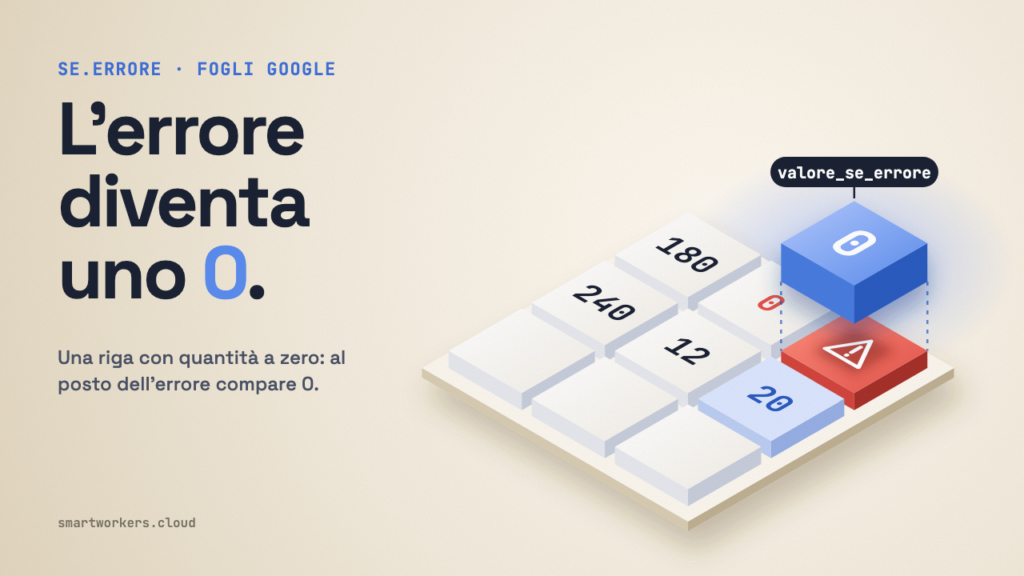
In un foglio di fatture basta una riga con la quantità a zero perché il calcolo del prezzo unitario restituisca un errore al posto di un numero. SE.ERRORE, la funzione di Fogli Google che in inglese si chiama IFERROR, mostra il risultato della formula quando è valido e, se invece è un errore, lo sostituisce con un valore scelto o con una cella vuota.
Sintassi di SE.ERRORE
Secondo la guida ufficiale di Google, la sintassi è questa:
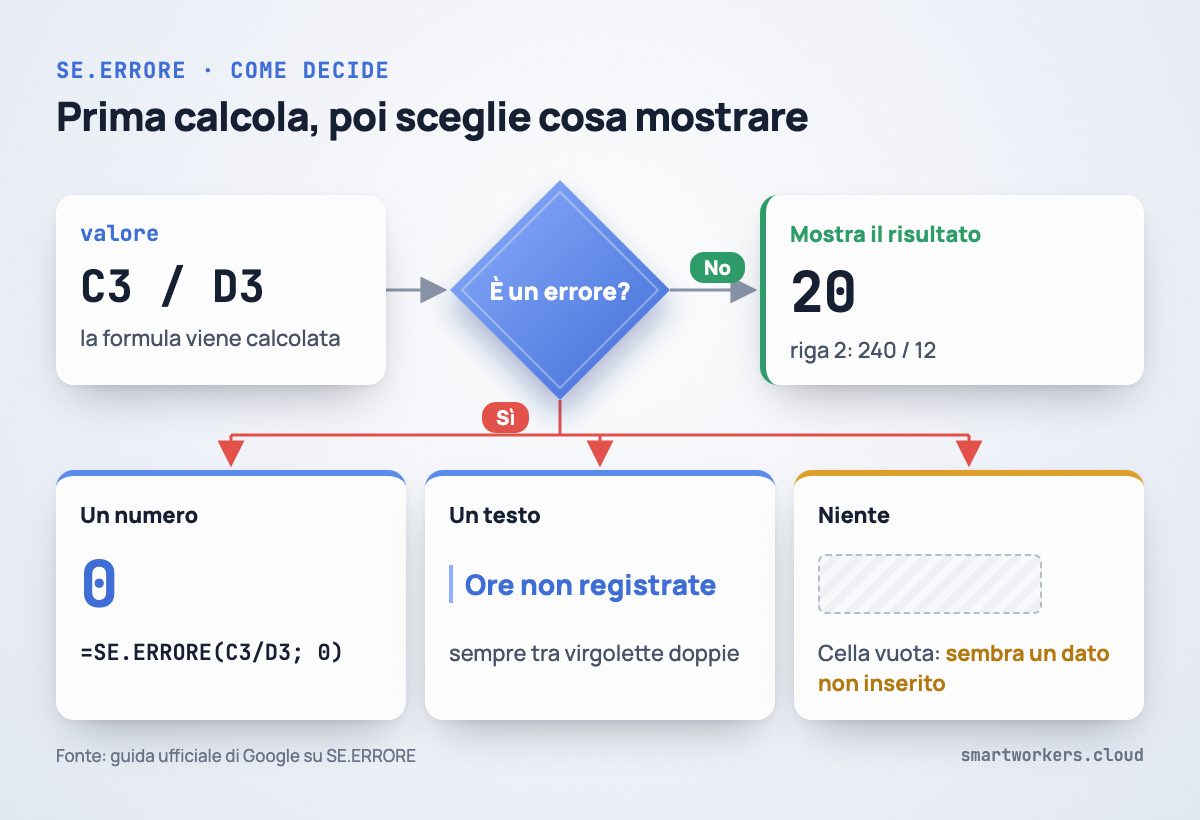
SE.ERRORE(valore; [valore_se_errore])
- valore: il valore che la funzione restituisce se non è un errore. Può essere un riferimento a una cella o una formula.
- valore_se_errore: facoltativo. È il valore che la funzione restituisce se valore è un errore. Se manca, il risultato è una cella vuota.
Le parentesi quadre indicano che l’argomento è facoltativo e non vanno scritte nella formula. Con le impostazioni italiane gli argomenti si separano con il punto e virgola.
Nella nota della pagina, Google precisa che SE.ERRORE equivale logicamente a una formula con SE che restituisce il primo argomento quando non è un errore e il secondo in caso contrario. La stessa nota invita a verificare che questo sia il comportamento desiderato.
Esempi pratici
Prezzo unitario con quantità a zero
È il caso citato anche da Google. In un elenco di fatture la colonna C contiene l’importo e la colonna D la quantità.
| Riga | Importo (C) | Quantità (D) | Formula | Risultato |
|---|---|---|---|---|
| 2 | 240 | 12 | =SE.ERRORE(C2/D2; 0) |
20 |
| 3 | 180 | 0 | =SE.ERRORE(C3/D3; 0) |
0 |
Nella riga 2 la divisione è valida e la funzione restituisce 20. Nella riga 3 la divisione per zero produce un errore e al suo posto compare 0.
Un messaggio al posto dell’errore
In un riepilogo di commesse la colonna B contiene il costo (1.500 euro) e la colonna C le ore lavorate, ancora a zero perché non registrate.
=SE.ERRORE(B2/C2; "Ore non registrate")
Il risultato è il testo Ore non registrate. Il testo va scritto tra virgolette, come nell’esempio della guida ufficiale SE.ERRORE(A1;"Errore nella cella A1").
Una cella vuota al posto dell’errore
In un elenco di scadenze la colonna E calcola una media che in alcune righe non è ancora disponibile. Omettendo il secondo argomento:
=SE.ERRORE(E2)
Se E2 contiene un valore valido, per esempio 30, la funzione restituisce 30. Se E2 contiene un errore, la cella resta vuota. È la forma che Google mostra con SE.ERRORE(A2).
Il controllo di una cella già calcolata
Il primo argomento può anche essere un semplice riferimento. Se nell’elenco clienti la cella F2 contiene un errore, la formula
=SE.ERRORE(F2; "Da verificare")
restituisce Da verificare. Se F2 contiene un valore valido, per esempio 1.200, restituisce 1.200.
Errori comuni e come evitarli
Nascondere errori che andrebbero visti. SE.ERRORE interviene su qualsiasi valore di errore, compreso #N/A, l’errore che segnala un valore non disponibile. Se nella formula interna c’è un problema diverso da quello previsto, il foglio mostra comunque il valore alternativo. È il senso dell’avvertenza di Google: conviene verificare che la formula interna funzioni prima di racchiuderla in SE.ERRORE.
Confondere una cella vuota con un dato mancante. Senza il secondo argomento il risultato di un errore è una cella vuota, che a colpo d’occhio sembra un dato non ancora inserito. Nei fogli condivisi un testo esplicito o uno 0 rendono più chiaro cosa è successo.
Testo senza virgolette. Quando il valore alternativo è un testo, va racchiuso tra virgolette doppie.
Funzioni simili o da usare insieme
La guida di Google collega SE.ERRORE a quattro funzioni:
- VAL.NON.DISP: controlla se un valore corrisponde all’errore #N/A.
- VAL.ERRORE: controlla se un valore è un errore di qualsiasi tipo.
- VAL.ERR: controlla se un valore è un errore diverso da #N/A.
- SE: restituisce un valore se un’espressione logica è VERO e un altro se è FALSO.
Chi cerca «SE Google» o «google.se» spesso intende proprio SE, la funzione condizionale generale di Fogli Google. SE.ERRORE ne è una versione specializzata: invece di una condizione qualsiasi, verifica soltanto se il primo argomento è un errore.
Chi arriva cercando «SE.ERRORE Excel» deve sapere che la pagina di Google descrive soltanto il comportamento in Fogli Google, dove il nome inglese della funzione è IFERROR. Per l’uso in Excel serve la documentazione di Microsoft.

Blogger dal 2001, Nativo Digitale, Developer.
Da 15 anni mi occupo di IT per una grande Azienda.
Lavoro per abbattere il Digital Divide.
Visita i miei altri progetti
sardiniamobility.com
www.cyberness.it