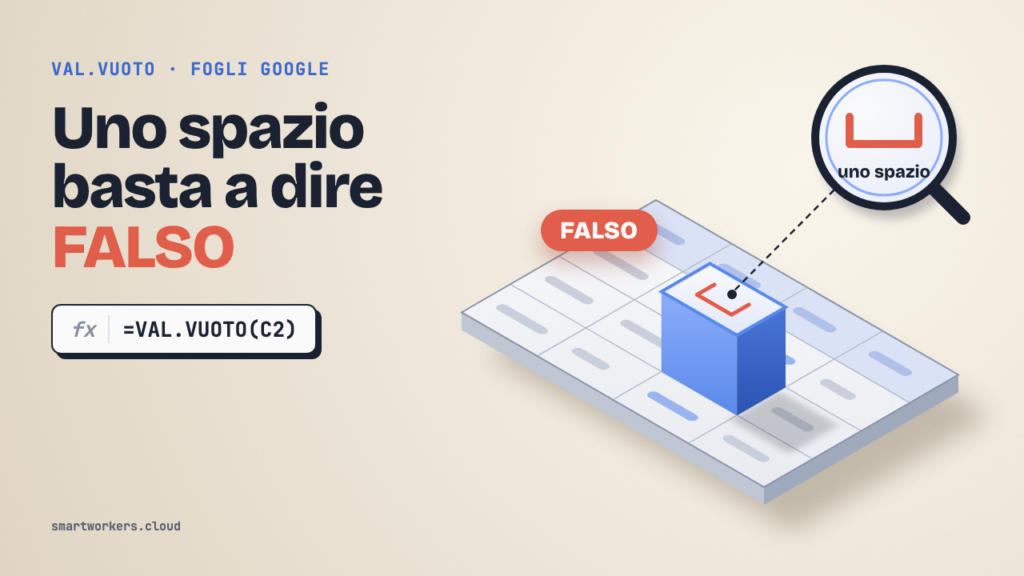
In un registro delle fatture, una cella vuota nella colonna della data di pagamento di solito indica che il cliente non ha ancora saldato. La funzione VAL.VUOTO di Fogli Google serve a fare proprio questo controllo: secondo la guida ufficiale di Google, verifica se la cella a cui si fa riferimento è vuota e risponde con VERO o FALSO.
Il risultato è un valore logico, cioè uno dei due valori VERO e FALSO. Per questo VAL.VUOTO si usa spesso dentro altre formule, in particolare con la funzione SE.
La sintassi
La forma della funzione è questa:
VAL.VUOTO(valore)
- valore: il riferimento alla cella da controllare, per esempio
A2.
Secondo Google, VAL.VUOTO restituisce VERO se valore è vuoto o fa riferimento a una cella vuota. Restituisce FALSO se la cella contiene dati o un riferimento a dati.
Esempi pratici
Trovare i clienti senza indirizzo email
In un elenco clienti, la colonna D contiene gli indirizzi email. Per sapere se manca l’indirizzo del cliente alla riga 2 si scrive:
=VAL.VUOTO(D2)
Se D2 è vuota, il risultato è VERO. Se contiene un indirizzo come mario.rossi@esempio.it, il risultato è FALSO. Copiando la formula verso il basso si ottiene una colonna che segnala tutti i clienti da completare.
Segnare le fatture da incassare
Nel registro delle fatture la colonna C riporta la data in cui il cliente ha pagato. La formula seguente mostra uno stato leggibile al posto di VERO o FALSO:
=SE(VAL.VUOTO(C2);"Da incassare";"Incassata")
Se C2 è vuota, la cella mostra «Da incassare». Se contiene una data, per esempio 12/11/2026, mostra «Incassata».
Evitare una divisione su una cella vuota
La guida ufficiale propone come esempio la formula SE(VAL.VUOTO(B1);;A1/B1), che esegue la divisione solo quando B1 contiene un valore. Applicata a un foglio delle ore lavorate, con il compenso di un incarico in A2 e le ore in B2, si può scrivere:
=SE(VAL.VUOTO(B2);"";A2/B2)
Con 600 in A2 e 40 in B2 il risultato è 15, cioè il compenso orario in euro. Se le ore non sono ancora state inserite, la formula restituisce un testo vuoto e la divisione non viene calcolata.
Controllare una scadenza mancante
In un elenco di contratti, la colonna E contiene la data di scadenza. La formula =VAL.VUOTO(E5) restituisce VERO se per il contratto alla riga 5 la scadenza non è stata indicata, FALSO se la data c’è.
Gli errori più comuni
Il caso più frequente è un FALSO inatteso su una cella che sembra vuota. Secondo Google, VAL.VUOTO restituisce FALSO se la cella presenta qualsiasi contenuto, inclusi spazi, la stringa vuota ("", un testo senza caratteri) e caratteri nascosti.
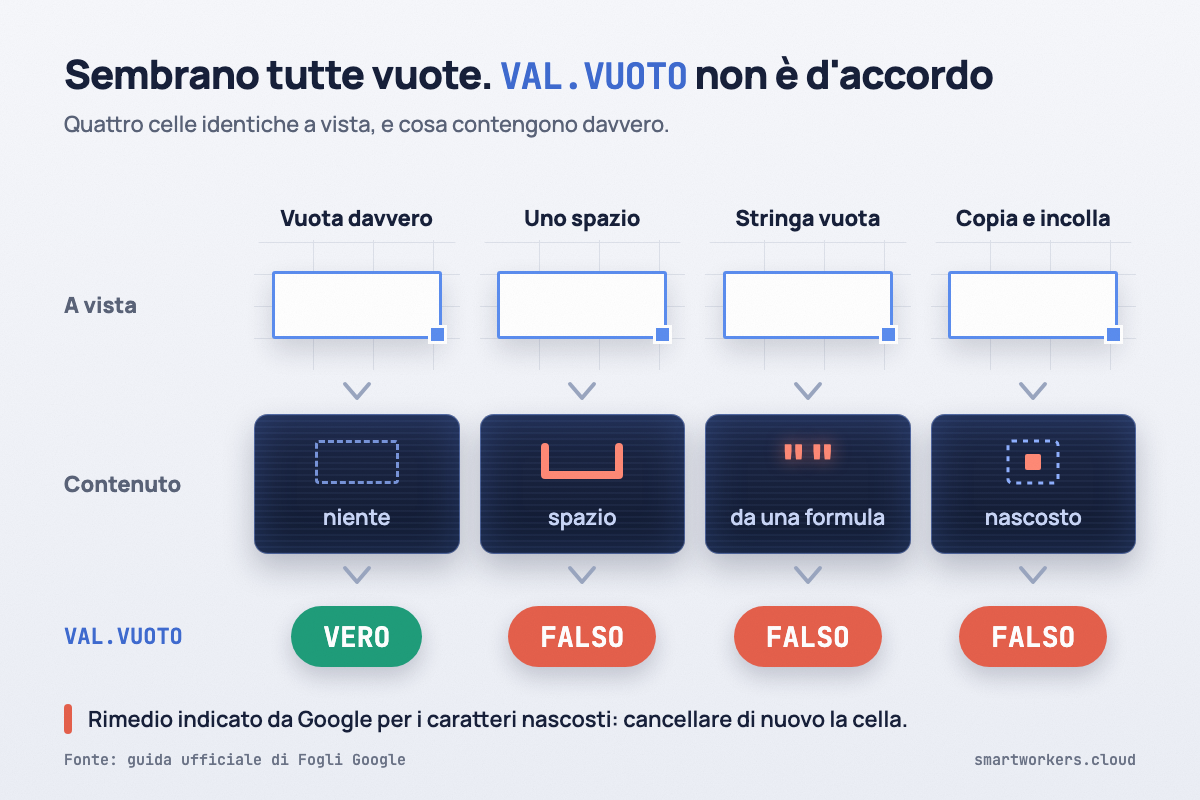
Gli spazi sono il problema più comune: capita quando qualcuno cancella un valore premendo la barra spaziatrice al posto del tasto Canc. La cella appare vuota, ma per la funzione contiene un carattere.
Lo stesso vale per le celle che contengono una formula che restituisce "", come quella dell’esempio sulle ore lavorate. A vista la cella è vuota, ma VAL.VUOTO applicata a quella cella restituisce FALSO, perché la stringa vuota è un contenuto.
Per i caratteri nascosti, spesso arrivati con un copia e incolla da altri programmi, Google indica una soluzione semplice: cancellare di nuovo la cella, in modo da eliminare qualsiasi carattere rimasto.
Funzioni simili o da usare insieme
Secondo la guida ufficiale, VAL.VUOTO viene usata spesso insieme a SE nelle istruzioni condizionali, come negli esempi sulle fatture e sulle ore lavorate.
Google elenca anche le altre funzioni della stessa famiglia, che controllano il tipo di contenuto di un valore:
- VAL.TESTO: controlla se un valore è testo.
- VAL.NON.TESTO: controlla se un valore è non testuale.
- VAL.NUMERO: controlla se un valore è un numero.
- VAL.LOGICO: controlla se un valore è VERO o FALSO.
- VAL.RIF: controlla se un valore è un riferimento di cella valido.
- VAL.ERRORE: controlla se un valore è un errore.
- VAL.ERR: controlla se un valore è un errore diverso da #N/A.
- VAL.NON.DISP: controlla se un valore corrisponde all’errore #N/A.

Blogger dal 2001, Nativo Digitale, Developer.
Da 15 anni mi occupo di IT per una grande Azienda.
Lavoro per abbattere il Digital Divide.
Visita i miei altri progetti
sardiniamobility.com
www.cyberness.it


