
In molti fogli di lavoro d’ufficio, come l’anagrafica dei fornitori o il catalogo dei prodotti, il logo o la foto di ogni voce sta in un file separato, raggiungibile solo da un indirizzo web. Secondo la guida ufficiale di Google, la funzione IMAGE di Fogli Google inserisce quell’immagine direttamente all’interno di una cella, partendo dal suo URL.
La sintassi
La forma completa della funzione è questa:
IMAGE(url; [modalità]; [altezza]; [larghezza])
Gli argomenti tra parentesi quadre sono facoltativi. Nella guida ufficiale compaiono con i nomi inglesi mode, height e width.
- url: l’indirizzo dell’immagine, compreso il protocollo, cioè la parte iniziale come
http://ohttps://. Va scritto tra virgolette oppure indicato con il riferimento a una cella che contiene il testo dell’indirizzo. - modalità: stabilisce come viene dimensionata l’immagine. Se manca, vale 1.
- altezza: l’altezza dell’immagine in pixel. Funziona solo se la modalità è impostata a 4.
- larghezza: la larghezza dell’immagine in pixel. Anche questa richiede la modalità 4.
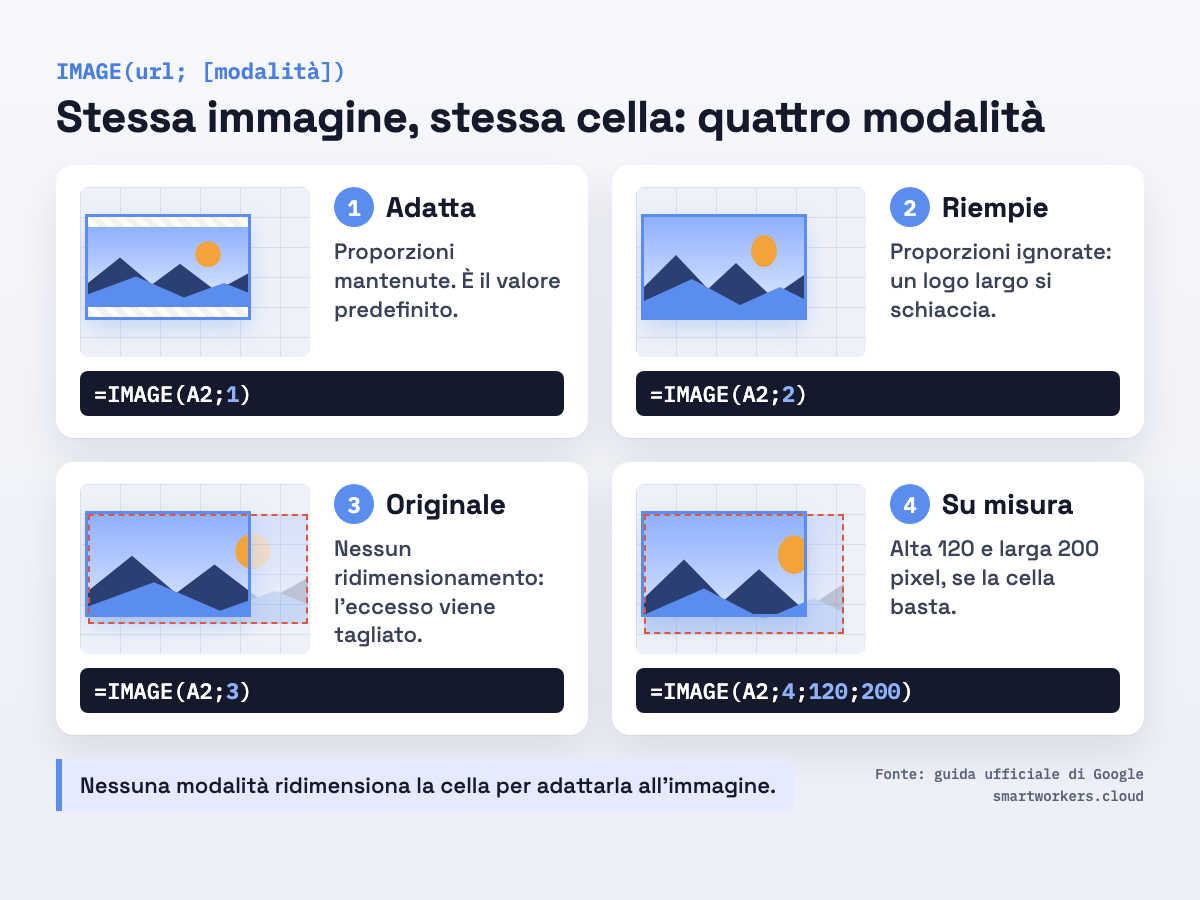
Le modalità previste sono quattro:
| Modalità | Effetto |
|---|---|
| 1 | Ridimensiona l’immagine per adattarla alla cella e mantiene le proporzioni |
| 2 | Allunga o comprime l’immagine per riempire la cella e ignora le proporzioni |
| 3 | Lascia l’immagine nella dimensione originale, che può risultare ritagliata |
| 4 | Usa l’altezza e la larghezza indicate nella formula |
La guida precisa che nessuna modalità ridimensiona la cella per adattarla all’immagine. L’altezza della riga e la larghezza della colonna restano quelle impostate nel foglio.
Esempi pratici
Il logo nell’intestazione di una fattura
In un modello di fattura, la cella B1 deve mostrare il logo dell’azienda. La formula è:
=IMAGE("https://www.esempio.it/immagini/logo-azienda.png")
Risultato: il logo compare dentro B1, rimpicciolito o ingrandito per stare nella cella senza deformarsi, perché senza il secondo argomento la modalità è 1.
Le miniature in un elenco fornitori
In un elenco fornitori, la colonna A contiene l’indirizzo del logo di ciascuna azienda e la colonna B deve mostrarlo. In B2 si scrive:
=IMAGE(A2;2)
Risultato: il logo letto dall’indirizzo in A2 riempie tutta la cella B2. Le proporzioni vengono ignorate, quindi un logo molto largo appare schiacciato. Tutte le miniature della colonna però hanno la stessa dimensione.
Una foto prodotto a misura fissa
In un catalogo, la cella A2 contiene l’indirizzo della foto di un articolo e la scheda richiede un’immagine alta 120 pixel e larga 200. La formula è:
=IMAGE(A2;4;120;200)
Risultato: la foto viene mostrata a 120 × 200 pixel. La cella non cambia dimensione da sola, perciò riga e colonna vanno regolate a mano perché l’immagine resti tutta visibile.
Un’immagine alla dimensione originale
Per mostrare la planimetria di una sala riunioni senza ridimensionarla, con l’indirizzo in A3, si scrive:
=IMAGE(A3;3)
Risultato: l’immagine resta nella sua dimensione originale. Se è più grande della cella, una parte viene tagliata.
Gli errori più comuni
- Immagini salvate su Google Drive. Secondo Google, la funzione accetta solo URL non ospitati su drive.google.com. Per un’immagine conservata su Drive serve un indirizzo che non stia su quel dominio.
- File in formato SVG. Il formato SVG, molto usato per i loghi, non è supportato. Serve una versione in un altro formato, per esempio PNG.
- Indirizzo senza protocollo. Un URL scritto come
www.esempio.it/logo.pngnon rispetta la sintassi: deve cominciare conhttp://ohttps://. - Indirizzo senza virgolette. Se l’URL è scritto direttamente nella formula va racchiuso tra virgolette. In alternativa si indica la cella che lo contiene, senza virgolette.
- Altezza e larghezza ignorate. I valori in pixel hanno effetto solo con la modalità 4. Una formula come
=IMAGE(A2;1;120;200)non applica le misure indicate. - Cella troppo piccola. Poiché la cella non si adatta all’immagine, con la modalità 3 o con misure personalizzate grandi l’immagine può apparire tagliata. La soluzione è allargare riga e colonna.
Le funzioni da non combinare con IMAGE
La guida ufficiale cita alcune funzioni da tenere lontane da IMAGE. Sono le funzioni volatili, cioè quelle che si ricalcolano di continuo e restituiscono valori diversi a ogni aggiornamento del foglio: NOW(), RAND(), RANDARRAY() e RANDBETWEEN().
Secondo Google, l’URL di base, cioè la parte fissa dell’indirizzo del sito, non può fare riferimento a una funzione volatile, né direttamente né indirettamente. Il divieto vale anche quando l’indirizzo è costruito in un’altra cella che a sua volta usa una di queste funzioni.

Blogger dal 2001, Nativo Digitale, Developer.
Da 15 anni mi occupo di IT per una grande Azienda.
Lavoro per abbattere il Digital Divide.
Visita i miei altri progetti
sardiniamobility.com
www.cyberness.it