
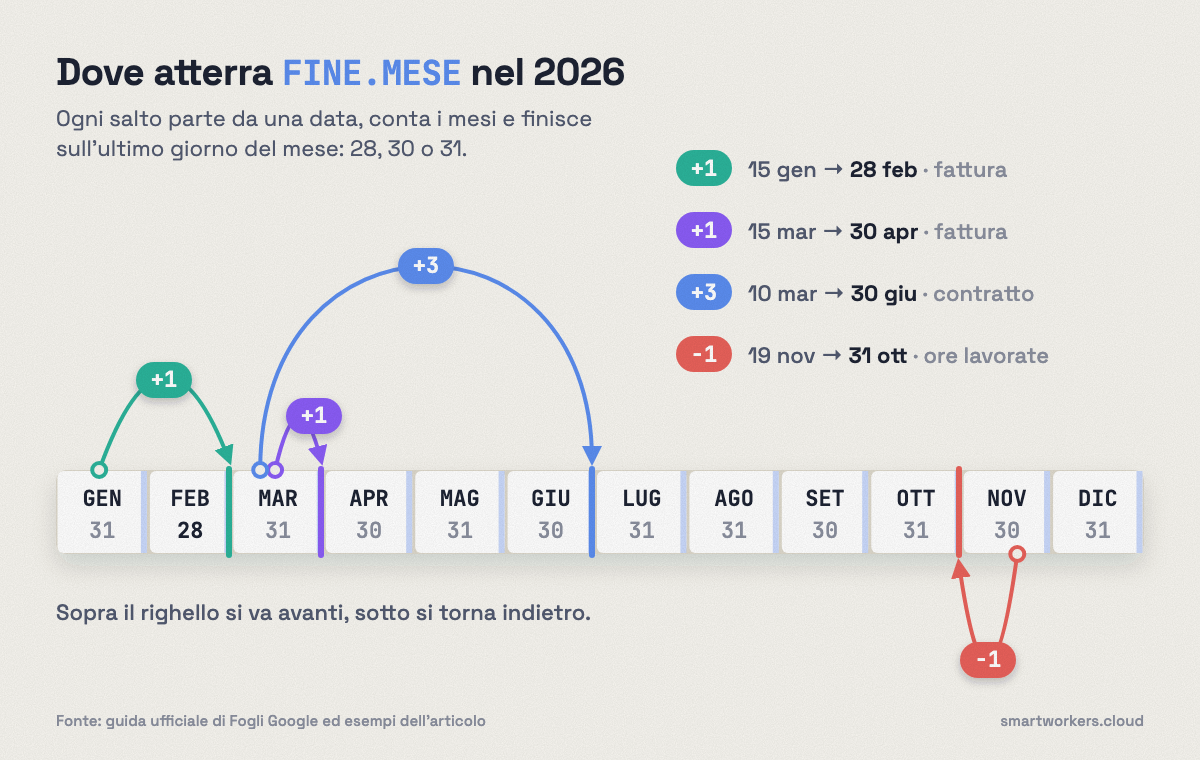
Una fattura emessa il 15 gennaio 2026 con pagamento a fine mese successivo scade il 28 febbraio. Se la stessa fattura viene emessa il 15 marzo, scade il 30 aprile: in Fogli Google la funzione FINE.MESE calcola date come queste senza tenere conto a mano dei mesi da 28, 30 o 31 giorni.
Secondo la guida ufficiale di Google, FINE.MESE restituisce la data dell’ultimo giorno di un mese che cade un determinato numero di mesi prima o dopo un’altra data. Nella versione inglese di Fogli Google la stessa funzione si chiama EOMONTH.
Sintassi di FINE.MESE
La funzione ha due argomenti, entrambi obbligatori:
FINE.MESE(data_iniziale; mesi)
- data_iniziale: la data a partire dalla quale si calcola il risultato. Può essere un riferimento a una cella che contiene una data, una funzione che restituisce una data, come DATA o DATA.VALORE, oppure un numero seriale di data, cioè il numero con cui Fogli Google rappresenta internamente ogni data.
- mesi: il numero di mesi da contare. Un valore positivo indica i mesi successivi alla data iniziale, un valore negativo quelli precedenti. La funzione restituisce l’ultimo giorno di calendario del mese ottenuto.
Nelle impostazioni italiane gli argomenti si separano con il punto e virgola.
Esempi pratici
Scadenza di una fattura a fine mese successivo
In un elenco di fatture, la cella A2 contiene la data di emissione, 15 gennaio 2026. Per ottenere la scadenza a fine mese successivo si scrive:
=FINE.MESE(A2; 1)
Il risultato è 28 febbraio 2026. Il 2026 non è bisestile, quindi febbraio si chiude il 28.
Chiusura di un trimestre
Un contratto firmato il 10 marzo 2026 prevede una verifica alla fine del terzo mese successivo. La data si scrive con la funzione DATA, che riceve anno, mese e giorno:
=FINE.MESE(DATA(2026; 3; 10); 3)
Il risultato è 30 giugno 2026.
Fine del mese precedente per il riepilogo delle ore
Il prospetto delle ore lavorate preparato il 19 novembre 2026 deve riferirsi al mese appena concluso. Con un valore negativo nel secondo argomento si torna indietro:
=FINE.MESE(DATA(2026; 11; 19); -1)
Il risultato è 31 ottobre 2026.
Data espressa come numero seriale
La guida di Google riporta anche un esempio con un numero seriale. Il numero 40909 corrisponde al 1° gennaio 2012:
=FINE.MESE(40909; -2)
Il risultato è 31 ottobre 2011, l’ultimo giorno del mese che cade due mesi prima.
Gli errori più comuni
La data scritta direttamente nella formula
Fogli Google converte in data un valore come 10/10/2000 quando lo si scrive in una cella, ma non lo fa dentro la formula. Secondo Google, FINE.MESE(10/10/2000; 1) viene letta come una divisione: 10 diviso 10 diviso 2000, cioè 0,005. Il risultato quindi non ha niente a che fare con la data voluta.
Per evitarlo, la data va inserita in una cella e richiamata con un riferimento, oppure costruita con una funzione:
=FINE.MESE(DATA(2000; 10; 10); 1)
In questo caso il risultato è 30 novembre 2000.
La data in formato testo
Se la data arriva come testo, per esempio da un elenco clienti importato, conviene convertirla prima con DATA.VALORE, che trasforma una data scritta in un formato riconosciuto nel corrispondente valore di data.
I mesi con i decimali
Il secondo argomento accetta solo la parte intera: Fogli Google tronca i decimali senza arrotondare. Secondo la guida, FINE.MESE(A2; 2,6) equivale a FINE.MESE(A2; 2). Con la data del 15 gennaio 2026 in A2, entrambe le formule restituiscono 31 marzo 2026. Se il numero di mesi deriva da un calcolo, per esempio una durata divisa per un coefficiente, il risultato può essere diverso da quello atteso.
Funzioni simili o da usare insieme
La guida ufficiale indica cinque funzioni collegate a FINE.MESE:
- DATA.MESE (EDATE): restituisce una data che cade un determinato numero di mesi prima o dopo un’altra data. Mantiene il giorno, mentre FINE.MESE porta sempre all’ultimo giorno del mese.
- DATA (DATE): converte giorno, mese e anno in una data. È il modo più sicuro per scrivere una data dentro la formula.
- DATA.VALORE (DATEVALUE): converte una data scritta come testo in un formato conosciuto nel valore della data.
- TO_DATE: converte il numero fornito in data.
- N: restituisce l’argomento fornito come numero, utile per ottenere il numero seriale di una data.

Blogger dal 2001, Nativo Digitale, Developer.
Da 15 anni mi occupo di IT per una grande Azienda.
Lavoro per abbattere il Digital Divide.
Visita i miei altri progetti
sardiniamobility.com
www.cyberness.it


